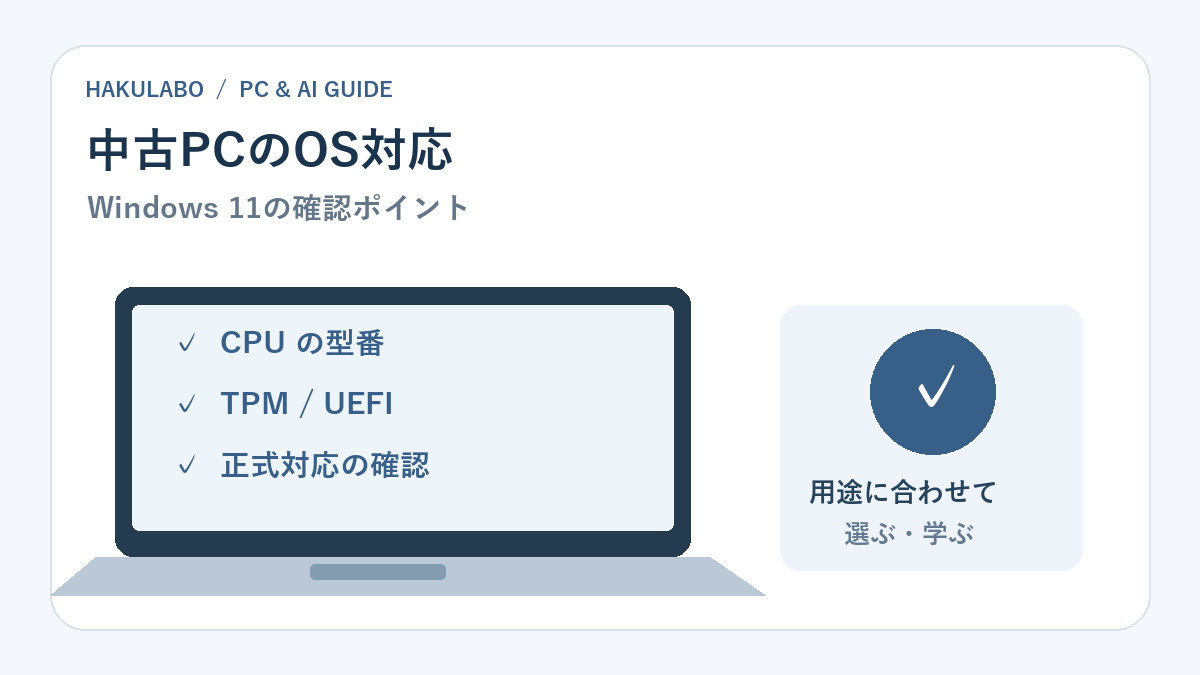
中古PCの「Windows 11インストール済み」は、公式の動作要件を満たしている証明とは限りません。購入前は正確なCPU型番、TPM 2.0、UEFIとセキュアブートの対応を確認し、販売店に正式対応の確認方法を聞きましょう。
この記事はWindowsの中古PCを購入する人、手元のPCの対応状況を確認したい人向けです。Windows 11の要件を回避して入れる手順や、Macの選び方は扱いません。
「搭載済み」と「要件を満たす」を分ける
| 表記・状態 | 分かること | 追加で見る点 |
|---|---|---|
| Windows 11搭載 | 販売時のOS | 要件を満たす構成か |
| 対応CPUの記載 | CPU側の条件 | TPMや起動方式など |
| 要件の確認結果 | 確認時点の適合状況 | 個体と結果が一致するか |
CPUが対応していても、他の条件の確認は必要です。購入先の保証と個体の仕様までまとめて比べたい人はQualit・PC WRAPの中古ビジネスPC選びを確認してください。
購入前の確認1:CPUの名前を型番まで見る
「Core i5搭載」「高性能CPU」だけでは正式対応を判断できません。シリーズ名ではなく、CPUの正確な型番を販売ページや仕様書で確認します。メーカーの製品仕様と販売個体の情報を照合し、世代の目安だけで確定しないでください。
MicrosoftはWindows 11の要件として互換性のあるCPUなどを示しています。最新の対応条件はMicrosoft公式:Windows 11のシステム要件を起点に確認します。
購入前の確認2:TPM・起動方式と販売店の説明
要件にはTPM 2.0や、UEFI・セキュアブート対応が含まれます。「CPUが比較的新しいから問題ない」だけで済ませず、店舗がどのように対応を確認しているか読みましょう。
- 販売する個体がWindows 11の要件を満たすと確認されているか。
- 初期化後も正規の手順でセットアップできるか。
- メーカーのドライバー・更新情報を利用できるか。
- OSの認証状態と、付属する復旧方法は何か。
情報が足りなければ、注文前に問い合わせます。「Windows 11は入っています」という回答だけでは、自分が求める正式対応や復旧方法の確認が終わったとは限りません。
手元のPCなら、確認ツールと個別情報を使う
PC正常性チェックを使う
MicrosoftはWindows 10端末の適合確認にPC正常性チェックを案内しています。公式から入手し、結果に出た項目を確認してください。結果が不明な状態で、第三者の回避ツールを使って対応済みに見せる操作はおすすめしません。
CPU・TPM・起動方式を個別に確認する
設定の「システム→バージョン情報」でCPUとメモリを確認します。Windows検索で「tpm.msc」を開くと、利用可能な場合にTPMの情報を確認できます。「システム情報」ではBIOSモードとセキュアブートの状態を見ます。画面の項目名は版により異なる場合があります。
表示が「無効」だから直ちに非対応とは限らず、機能が搭載され設定だけが無効なケースもあります。一方、起動方式やセキュリティ設定を不用意に変更すると起動・暗号化に影響する場合があります。メーカー手順や管理者の指示を確認し、購入直後は店舗へ相談してください。
要件を満たしていないPCの扱い
Microsoftは要件を満たさない端末へのWindows 11導入を推奨しておらず、更新プログラムの提供も保証されないと案内しています。「起動した」「更新できた」という一度の結果を、将来のサポート保証として受け取らないでください。
新しく購入するなら、正式対応が確認できる別個体を候補にする方が判断しやすくなります。中古PCの保証・構成を比べる購入ガイドで、返品期限とOS対応を一緒に確認しましょう。
購入時に残しておきたい情報
- 商品ページと選択した構成の控え。
- CPU型番、メモリ、SSD、Windowsの版。
- 正式対応の確認結果や店舗からの回答。
- 保証・初期不良・返品の期限と連絡先。
届いたら説明と実際の構成を照合し、違いがある場合は初期化や分解を進める前に販売店へ連絡してください。ライセンスキーや端末識別情報を、公開SNSや掲示板に載せる必要はありません。
失敗しやすい判断
- Core i7という名称だけで正式対応と判断する。
- Windows 11搭載と正規認証・要件適合を同じ意味で読む。
- BIOS設定を理解せず一括変更する。
- OSだけを確認し、画面やバッテリー、保証を見落とす。
よくある質問
Windows 11が起動していれば買っても大丈夫ですか?
起動だけでは要件適合と更新の保証は確認できません。CPU・TPM・UEFIなどの条件と店舗の説明を照合してください。
最低要件を満たせば、仕事にも快適ですか?
最低要件は快適さの基準とは別です。会議やブラウザーを並行するなら、使うソフト、メモリ、SSD容量も検討してください。AI開発向けはAIコーディング用PCの必要スペックが参考になります。
まとめ・次に読む記事
購入前は「搭載済み」から一歩進めて、正確な構成と正式対応の確認方法を調べます。手元のPCでは公式ツールと項目別の確認を使い、設定変更はメーカー手順を優先してください。
- 中古ビジネスPCの選び方:OS以外の構成・保証も比較。
- 中古PCのバッテリー状態確認:到着後に確認する容量と保証の見方。
Windows 11の対応状況を確認するときは、先にPCのモデル名を特定するとメーカー仕様を照合しやすくなります。確認手順はWindows 11でパソコンの型番・モデル名を調べる方法をご覧ください。