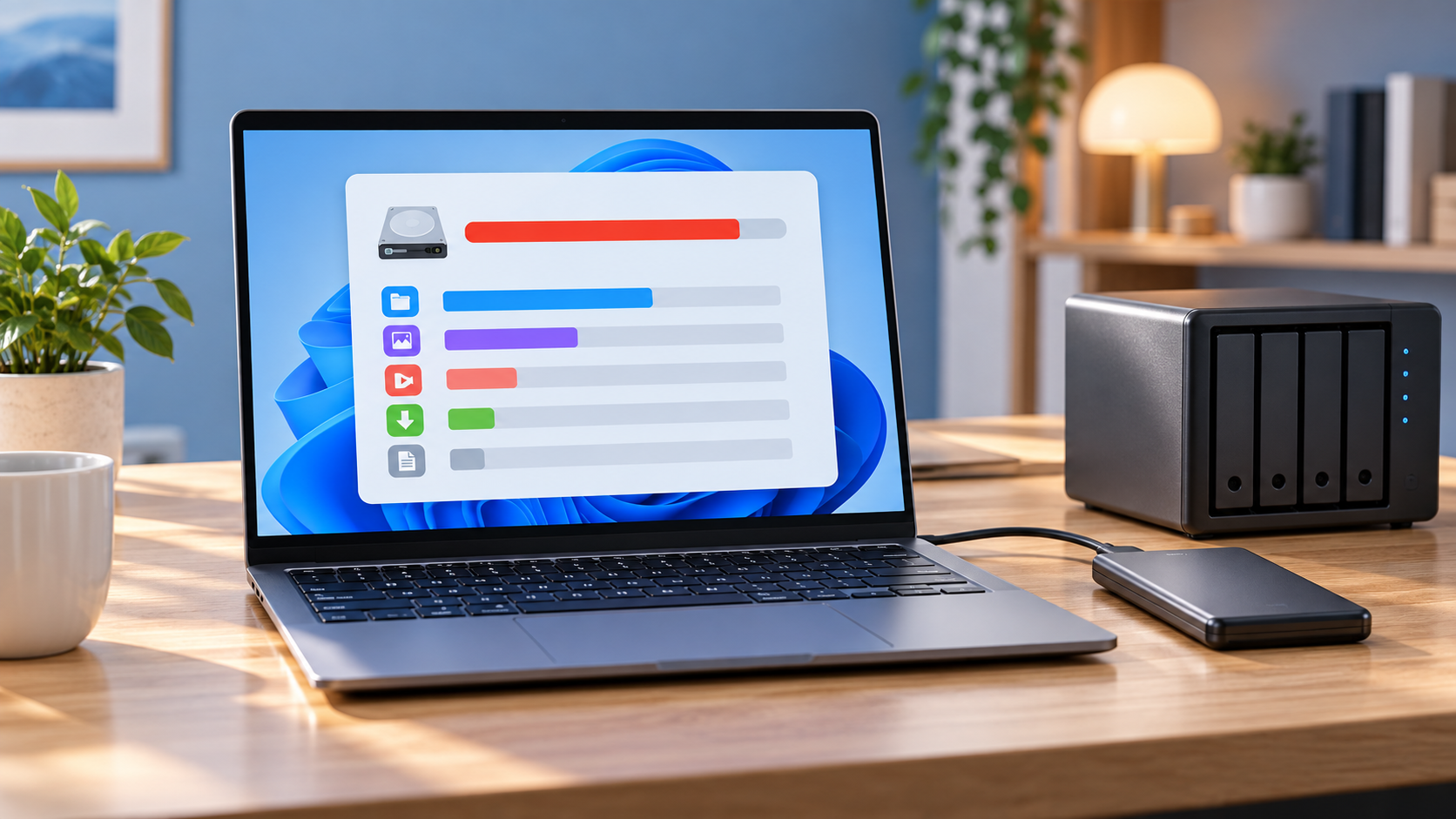
Windows 11で「ディスクの空き領域が不足しています」と出たら、まず 設定 → システム → ストレージ でCドライブの使用量を確認しましょう。ストレージの分類を見てから、クリーンアップの推奨事項、使っていないアプリ、退避できる個人ファイルの順に整理すると、Windowsの動作に必要なファイルを誤って消すリスクを抑えられます。
この記事では、空き容量が少なくなった原因を見分け、安全に容量を戻す順番をまとめます。Windowsやアプリのフォルダーを手作業で削除する方法は使いません。
この記事が向いている人
- Windows 11のCドライブが赤く表示される、または空き容量不足の通知が出た
- Windows Updateやアプリの更新が容量不足で止まる
- 何を削除すればよいか分からず、システムファイルを消すのが不安
逆に向いていない人
- 外付けHDDやUSBメモリーなど、Cドライブ以外の容量だけを増やしたい
- ドライブがエクスプローラーに表示されない、異音がするなど、故障が疑われる
最初にCドライブの使用量と内訳を見る
設定 → システム → ストレージを開きます。ドライブの使用量と、インストール済みアプリ、一時ファイル、ドキュメント、画像などの内訳を確認してください。表示名や分類はWindowsのバージョンによって少し異なる場合があります。
ここで一時ファイルが大きいのか、アプリやゲームが多いのか、動画・写真などの個人ファイルが中心なのかを見分けます。分類を確認せずに削除を始めると、必要なデータを消してしまうことがあります。
一時ファイルの項目ごとの注意点と安全な削除手順は、Windows 11の一時ファイル整理ガイドで確認できます。
クリーンアップの推奨事項で削除候補を確認する
設定 → システム → ストレージ → クリーンアップの推奨事項を開き、候補ごとに内容を確認します。Windowsがサイズの大きいファイル、使われていないアプリ、一時ファイルなどを整理候補として示します。削除する項目を選んでからクリーンアップしてください。
ごみ箱やダウンロードには、あとで必要になるファイルが残っている場合があります。チェックを付ける前に中身を開き、残したいデータがないか確認しましょう。Windowsの更新前後に表示される以前のインストール項目も、元のバージョンへ戻せなくなる可能性を理解したうえで選びます。
次に使っていないアプリやゲームを整理する
ストレージ内訳で「インストール済みアプリ」が大きい場合は、設定 → アプリ → インストールされているアプリを開き、サイズ順に確認します。使っていないアプリは、名前と用途を確かめてからアンインストールしてください。よく分からないドライバーやWindows関連の項目は削除しないでください。
アプリを別ドライブへ移せるかは、アプリとWindowsの設定によります。移動ボタンがないアプリは、フォルダーをエクスプローラーで別の場所へ移さず、必要なら公式手順に沿ってアンインストール後に再インストールします。
写真や動画はバックアップ後に別の場所へ移す
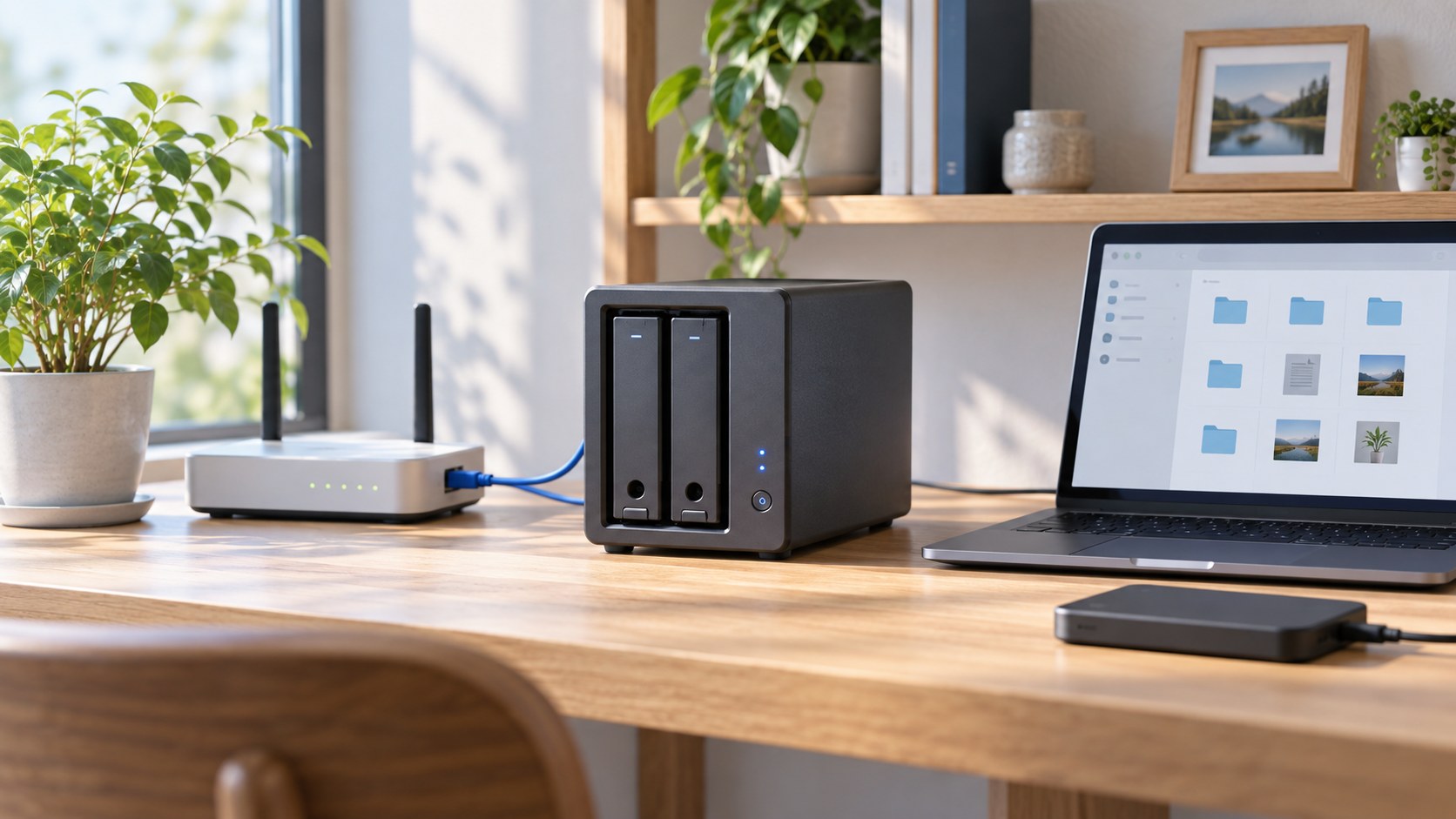
大きな動画、古い写真、バックアップファイルなどは、内容を確認し、別の保存先へコピーしてからPC側の不要な複製を整理します。外付けSSDは持ち運びやすく、NASは複数のPCやスマートフォンから共有したい場合に向きます。どちらも、移動前にコピーが開けることを確かめてください。
外付けSSDをバックアップやデータ移動に使う場合は、容量だけでなく接続端子と持ち運び方も確認します。ノートPCのバックアップやデータ移動に使う外付けSSDの選び方も参考になります。
複数端末の写真・動画をまとめて保管したい場合は、NASの始め方と初期設定をまとめたガイドで、本体・HDD・バックアップの全体像を確認できます。NAS用HDDを選ぶ段階では、NAS向けHDDの容量・記録方式・保証の比較を確認してください。
OneDriveを使う場合は「削除」と「空き領域を増やす」を区別する
OneDriveのファイルをPCから消すと、同期設定によってはクラウド側やほかの端末からも削除されます。端末の容量だけを空けたい場合は、ファイルの状態を確認し、エクスプローラーのOneDriveメニューにある「空き領域を増やす」など、オンライン専用にする操作を使います。必要なファイルがクラウドに同期済みであること、オフライン時に開けなくなることも確認してください。
OneDriveの容量を確認する途中でファイルの反映が止まっていると分かった場合は、OneDriveが同期されないときの確認順で一時停止・サインイン・同期対象を先に確認してください。同期が終わっていないファイルを削除して空きを作らないよう注意します。
新しいファイルの保存先を変えるときの注意
設定 → システム → ストレージ → ストレージの詳細設定 → 新しいコンテンツの保存先では、新しく保存するドキュメントや写真などの既定先を選べます。これは主に今後の保存先を決める設定です。すでにCドライブにあるデータを自動で移動するわけではないため、既存ファイルはバックアップを確認してから個別に整理します。
Windows Updateが止まっている場合は、クリーンアップ後に空き容量をもう一度確認してから再試行します。更新時に外部ストレージを使う案内が出ても、外部ドライブだけでは足りず、内蔵ドライブの整理も必要になることがあります。
すぐにしないほうがよい操作
C:\Windows、Program Files、AppData内をサイズだけで判断して手作業で消す- バックアップを取らずに写真・動画やOneDrive同期フォルダーを削除する
- 出所の分からない「PC高速化」「レジストリ掃除」ツールを入れる
- 空き容量が少ないだけで、すぐにWindowsの初期化や再インストールを始める
クリーンアップしてもすぐに容量不足へ戻り、内蔵ドライブ自体が小さい、または劣化が疑われる場合は、バックアップを先に取り、増設・交換の可否をメーカーに確認します。ノートPCを買い替える段階なら、仕事用ノートPCを選ぶときのメモリ・SSD・端子の確認ポイントを参考にできます。
よくある質問
Cドライブは何GB空けておけばよいですか?
必要な空き容量は、ドライブ全体の容量、使い方、更新内容によって変わるため、一律の数値では判断できません。まずストレージ設定の使用量を見て、Windows Updateが具体的な必要容量を表示している場合はその案内を基準に整理します。
一時ファイルは全部消してよいですか?
一時ファイルの一覧には、ダウンロードや以前のWindowsインストールなど、消すと困る可能性がある項目が含まれることがあります。項目名と説明を確認し、必要なファイルを残して選択してください。
外付けSSDをつなげばCドライブの容量不足は直りますか?
写真や動画などの個人ファイルを移すことで空きを作れる場合はあります。ただしWindows本体やすべてのアプリが外付けSSDへ移るわけではなく、更新時も内蔵ドライブの空きが必要な場合があります。外付けSSDを安全なコピー先・保管先として使い、Cドライブの使用量も確認しましょう。
まとめ
Windows 11のCドライブがいっぱいになったら、最初にストレージの内訳を見て、クリーンアップの推奨事項、使っていないアプリ、バックアップ済みの個人ファイルの順に整理します。システムフォルダーを手作業で消さず、OneDriveは同期削除と端末の空き領域確保を区別してください。整理を続けても容量が足りない場合は、利用台数や保存データに合わせて外付けSSDやNASを検討します。