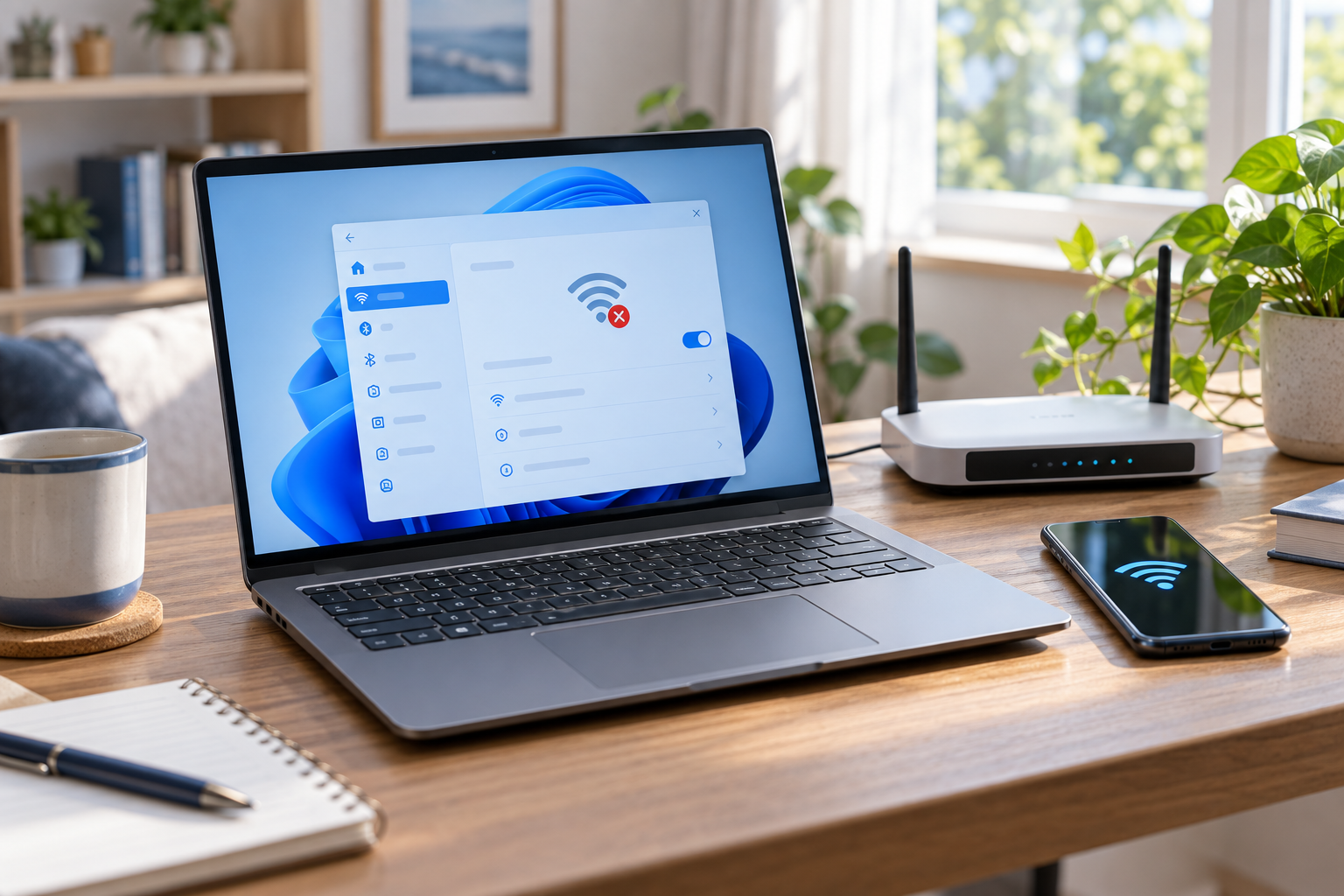
Windows 11でWi-Fiが何度も切れるときは、すぐにルーターを買い替えず、ほかの端末も同時に切れるか、このPCだけで起きるかを先に比べます。家の端末がまとめて切れるならルーターや電波環境、PCだけなら無線アダプターやドライバーを優先して確認すると、原因を絞りやすくなります。
タスクバーでは「切断」と表示されず、Wi-Fiには接続したまま「インターネットなし」になる場合は、別の症状です。Wi-Fi接続済みなのにインターネットへ出られない場合の確認順を先にご覧ください。
この記事が向いている人・向いていない人
- 向いている人:Windows 11のWi-Fi接続が途中で切れる、切断と再接続を繰り返す、特定の場所や時間だけ不安定になる人。
- 向いていない人:Wi-Fi一覧にネットワーク名が出ない、パスワードを入れても一度も接続できない、Wi-Fiには接続済みだがネットだけ使えない人。最後の症状は上記の別記事で扱います。
最初に「PCだけ」か「家のWi-Fi全体」かを切り分ける
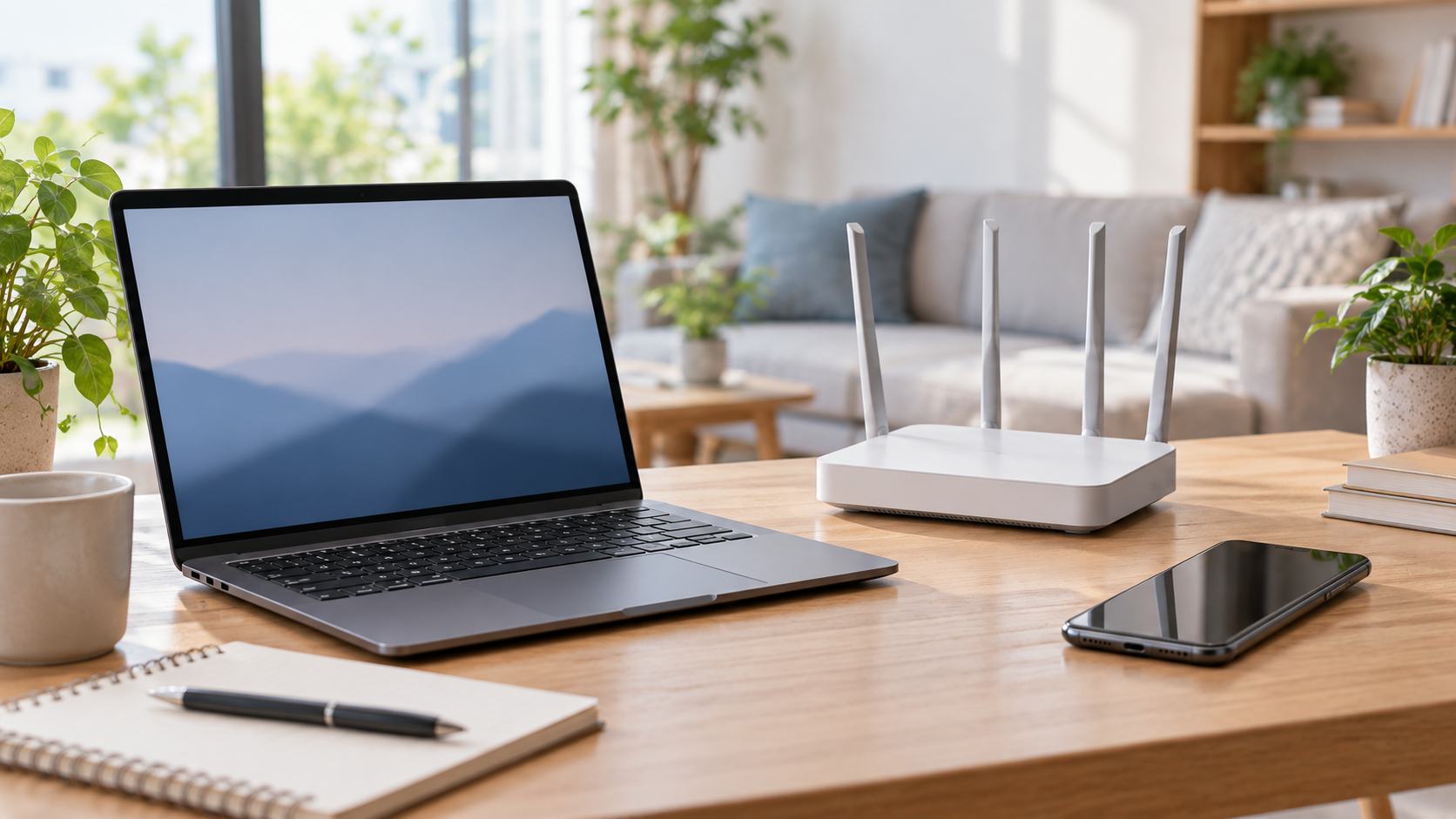
切断が起きた時刻と場所をメモし、同じWi-Fiにつないだスマートフォンや別のPCでも同時に切れるかを確認します。次に、問題のPCをルーターの近くで使うか、スマートフォンのテザリングなど別のネットワークにつないで、切断が続くかを見ます。
| 確認結果 | 考えやすい原因 | 次にすること |
|---|---|---|
| 複数の端末が同時に切れる | ルーター、回線、電波干渉 | ルーターの表示灯と再起動、設置場所を確認 |
| Windows PCだけ切れ、別のネットでも起きる | PCの無線アダプター、ドライバー、電源管理 | Windowsの診断と無線レポートを確認 |
| ルーターから離れた場所だけ切れる | 電波の届きにくさ、壁や階をまたぐ配置 | 近くで再現するか確認し、置き場所を見直す |
| 特定のアプリやサイトだけ止まる | アプリ、サイト、VPNやファイアウォール | 別のブラウザーやサイトでも起きるか比較 |
Windows 11のPCだけ切れるときの確認順
1. Windowsのネットワーク診断を実行する
Windows 11では、スタートメニューから「ヘルプ」と検索して「問い合わせ」アプリを開き、ネットワークとインターネットのトラブルシューティングを実行します。診断後に修正内容が表示されたら、その内容を控えて再接続します。診断で直らない場合も、PCを再起動して同じ場所・同じ用途で再現するか確認してください。
2. 無線アダプターの状態とドライバーを確認する
「デバイス マネージャー」から「ネットワーク アダプター」を開き、Wi-Fiアダプターに警告マークがないか確認します。ドライバーを更新する場合は、まずWindows UpdateとPCメーカーのサポートページを確認してください。機種に合わないドライバーを第三者サイトから入れると、接続が改善しないことがあります。更新直後から症状が始まった場合は、更新履歴とドライバーの日付も記録しておきます。
3. 無線ネットワーク レポートで切断時刻を調べる
何度も切れると原因の記憶があいまいになります。管理者としてコマンド プロンプトを開き、次を実行すると、直近3日間のWi-Fiセッションやイベントを含むHTMLレポートを作成できます。
netsh wlan show wlanreportレポートの切断時刻を、スマートフォンなど別端末の状態や、移動した場所と照らし合わせます。レポートにはアダプター情報も含まれます。詳細な読み解きはMicrosoftのワイヤレス ネットワーク レポートの案内をご確認ください。
4. 保存済みWi-Fiを登録し直す
特定のWi-Fiだけで切断が続く場合は、Windowsの「設定」→「ネットワークとインターネット」→「Wi-Fi」→「既知のネットワークの管理」から対象ネットワークを削除し、パスワードを使って接続し直します。再接続にはネットワーク セキュリティ キーが必要です。手元に確認できる状態で行ってください。
複数端末で切れるときにルーター側を確認する
- ルーターやONUのランプが、普段と違う状態になっていないか確認します。
- 家族が通話やオンライン会議をしていないことを確認してから、メーカーの手順に沿ってルーターを再起動します。再起動中は家中の端末が一時的に切断されます。
- PCをルーターの近くへ移動して再現性を比べます。近くでは安定し、離れた部屋だけで切れるなら、電波の範囲や障害物が関係している可能性があります。
- 複数の端末で、複数の場所でも切断する場合は、回線事業者やルーターメーカーの障害情報・サポートも確認します。
ルーター近くでも家の端末がまとめて切れるなら、PC用のWi-Fi子機を追加しても原因が残る可能性があります。まずは現在の回線・ルーター構成と設置環境を整理しましょう。自宅のネット環境を選び直す段階なら、在宅ワーク向けWi-Fiの選び方で回線とルーターの役割を確認できます。
ネットワークのリセットは最後に行う
診断、ドライバー確認、接続し直しでも改善しない場合は、Windows 11の「設定」→「ネットワークとインターネット」→「ネットワークの詳細設定」→「ネットワークのリセット」を検討します。ネットワーク アダプターとその設定が初期状態に戻り、再起動後に再インストールされます。保存済み設定や、VPNクライアント、仮想スイッチなどの再設定が必要になることがあるため、Wi-FiパスワードやVPN設定を確認してから実行してください。Microsoftもネットワークのリセットを最後の手段として案内しています。
買い替えを考えるのは原因が見えたあと
PCだけが複数のWi-Fi環境で切れ、ドライバー更新や設定確認でも直らず、無線アダプター側の問題が疑われる場合は、USB・PCIeのWi-Fi子機の違いと選び方を確認できます。ルーターから離れた場所だけ電波が弱い場合は、PCの子機ではなく、Wi-Fi中継機の設置場所と選び方が検討対象です。家のルーター全体を見直す場合は、Wi-Fi 7ルーターの選び方も参考にしてください。いずれも、問題の切り分けが済んでから比較するのが近道です。
よくある質問
Wi-Fiのアイコンは接続済みなのに、ページが一時的に止まります
接続アイコンだけで判断せず、同じ時刻に他の端末や別のサイトも使えなくなるか確認します。Wi-Fi表示が接続済みのままインターネットだけ使えない症状は、接続済みなのにネットなしの場合の切り分けをご覧ください。
Wi-Fiのリセットをすぐ試してもよいですか?
ネットワークのリセットは、ドライバーや接続設定を初期状態に戻すため、最後に検討します。先に他端末との比較、ルーター近くでの確認、Windowsの診断を行い、再設定が必要なVPNなどを控えておきます。
ルーターの近くなら切れない場合は何を確認すればよいですか?
電波が届きにくい配置や障害物の可能性があります。ルーターとPCの距離、部屋や階を変えたときの違いを比べてから、設置場所や中継の方法を検討してください。
まとめ
- まず他の端末も切れるか、PCを別のネットワークにつなぐとどうなるかを比べる。
- PCだけならWindows診断、無線ドライバー、Wi-Fiレポートを順に確認する。
- 家中で切れるならルーター・電波・回線を確認し、ネットワークのリセットや機器購入は原因が見えてから判断する。
自宅のWi-Fi全体の選び方は在宅ワーク向けWi-Fiの案内から、切断の原因がPC側か電波範囲か分かった後は、Wi-Fi子機またはWi-Fi中継機の比較へ進めます。