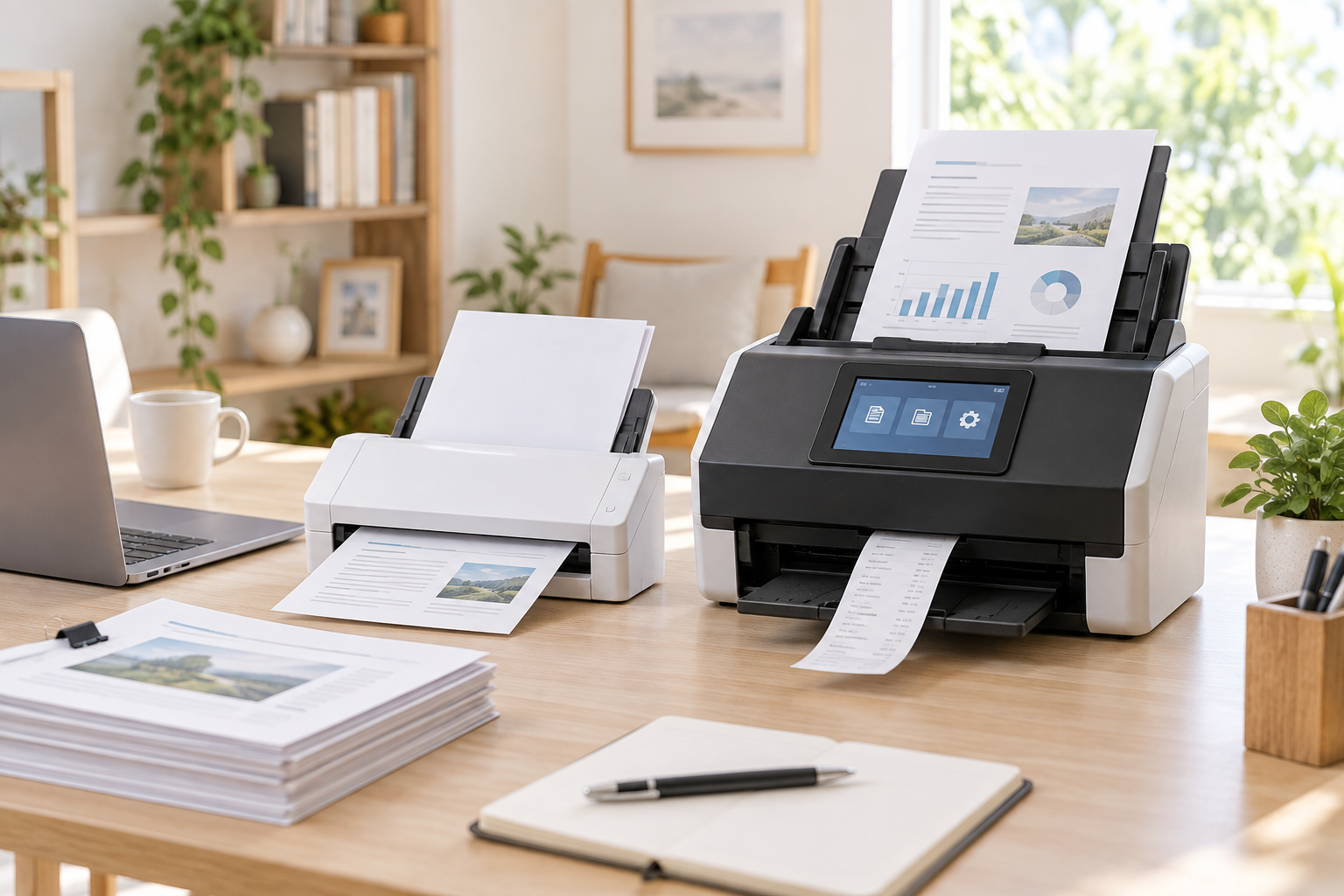
書類や領収書をまとめて電子化したいなら、家庭・個人事業で手軽に使う人はScanSnap iX2500、複数人で共有し本体から保存先を選びたい人はブラザー ADS-4700Wが候補です。どちらもA4原稿を両面で読み取れるシートフィード型ですが、操作方法とネットワーク機能に違いがあります。
本記事はメーカー公式仕様と販売ページをもとに比較しています。実機を使用したレビューではありません。価格・在庫は変動するため、購入前にリンク先で確認してください。
結論:個人の手軽さならScanSnap、共有運用ならブラザー
- 書類、名刺、レシートを日々取り込み、クラウド連携や画面操作のしやすさを重視するならScanSnap iX2500。
- 有線LAN・Wi-Fiで複数のPCから使い、本体のタッチパネルやUSBメモリーへのPCレス保存を使いたいならブラザー ADS-4700W。
どちらも両面同時読み取りに対応します。大量の書類を扱う場合は最大給紙枚数だけでなく、毎分速度、設置時の奥行き、保存先、会社のネットワーク規則もあわせて確認しましょう。
この記事が向いている人
- 紙の書類、レシート、名刺をまとめてPDFなどに整理したい人
- フラットベッド複合機より、連続給紙と両面読み取りを優先したい人
- 家庭用の簡単な運用か、職場でのネットワーク共有かを比較して決めたい人
逆に向いていない人
- 本や冊子、傷みやすい原稿をページごとに傷めず読み取りたい人
- 写真の色再現や高解像度の平面読み取りを主目的にする人
- 会社の規則でネットワーク保存やUSBメモリーの利用が制限されている人
A4ドキュメントスキャナーおすすめ2機種の比較表
| 機種 | 読み取り速度(A4) | 原稿搭載 | 接続・操作 | 向いている人 |
|---|---|---|---|---|
| ScanSnap iX2500 | カラー両面45枚/分(90面/分) | 最大100枚 | USB、2.4/5GHz Wi-Fi、5インチタッチパネル | 個人・小規模で書類を素早く取り込み、クラウド連携も使いたい人 |
| ブラザー ADS-4700W | カラー両面約40枚/分(80面/分、300dpi) | 最大80枚 | USB、有線LAN、Wi-Fi、4.3インチタッチパネル、USBメモリー対応 | 複数PCで共有し、本体から保存先を選んで処理したい人 |
速度と給紙枚数はメーカー公表値です。読み取り設定や原稿、接続環境によって結果は変わります。ScanSnapの仕様はPFU公式 iX2500製品情報、ADS-4700Wの仕様はブラザー公式仕様ページで確認できます。
家庭や個人事業で、書類を手早く読み取り、クラウド連携も使いたい人向け。
有線・無線LANで共有し、本体パネルやUSBメモリーを使って処理したい人向け。
おすすめ機種の選び分け
ScanSnap iX2500:個人の書類整理を簡単にしたい人向け
ScanSnap iX2500は、A4縦の両面を毎分45枚(90面)で読み取る公称速度と、最大100枚の給紙容量を備えます。5インチのタッチパネル、USB接続、2.4GHz/5GHz Wi-Fiに対応し、ScanSnap Homeやクラウド連携を使った整理を想定したモデルです。紙の書類に加えてレシートや名刺を日々スキャンする個人・小規模事業に向きます。
家庭や個人の使いやすさを優先する反面、職場の複数メンバーで共有する運用では、アカウントや保存先をどう分けるか先に決めてください。重要書類をクラウドへ送れるかは、利用サービスと組織のルールを確認しましょう。
両面45枚/分、最大100枚給紙。タッチパネルとWi-Fiを使いたい人に。
ブラザー ADS-4700W:複数PCや本体操作で処理したい人向け
ADS-4700Wは、A4カラー両面で約40枚/分(80面/分、300dpi)の公称速度、最大80枚のADF、4.3インチカラータッチパネルを搭載します。USB 3.2 Gen 1に加え有線LANとWi-Fiを備え、USBメモリーへ直接保存するPCレス操作にも対応します。事務所や家族内で複数人が使う場合、本体から保存先を選べる点が判断材料です。
無線・有線ネットワークは同時利用できず、片方を選んで接続します。職場のネットワーク設定やUSBメモリーの使用制限、対応OS・ドライバーを導入できるかを購入前に確認してください。
40枚/分、ADF80枚。有線・無線LANと本体からの保存操作を重視する人に。
購入前に確認したい選び方
一度に読み込む枚数と紙の状態
日々の郵便物や数十枚の請求書を処理するなら、ADFの枚数と両面速度が目安になります。ただし、折れ・糊・付箋・薄紙が混ざると原稿詰まりや読み取り不良の原因になります。製品ごとの対応原稿と給紙上限を見て、束を分けてスキャンできる運用にしましょう。
保存先を誰が管理するか
1人のPCやクラウドアカウントを中心に整理するなら、ScanSnapのソフト・連携先が運用に合うかを確認します。複数人が使う場合は、ADS-4700WのLAN接続、本体パネル、USBメモリーへの保存を社内ルールに照らしてください。ネットワーク接続できることと、社内ネットワークで利用許可があることは別です。
設置スペースと原稿の種類
シートフィード型は給紙・排紙時に前後へ紙が動くため、製品本体の幅と奥行きだけでなく、トレイを開いたときの机上スペースを測ります。本や雑誌、破損しやすい原稿には向きません。そうした原稿が中心なら、フラットベッド型や非接触型を検討してください。
失敗しやすい点
- 速度だけで決める:公称速度は解像度や原稿条件で変わります。日々の束の量と必要な画質を先に決めます。
- 給紙枚数を実際の仕事量と混同する:100枚や80枚は対応する紙質での上限です。毎回すべての原稿を重ねられるわけではありません。
- クラウドやUSBの利用条件を見落とす:会社のアカウント、データ保管先、外部メモリーの規則を確認します。
- 本も同じ機器でスキャンしようとする:シートフィードは冊子の綴じ部分や薄く傷みやすい紙の連続スキャンに適しません。
紙を処分するのは、スキャンしたPDFが正しく開けることと、必要な原本を残したことを確認してからにしてください。不要になった書類の処分方法を比較するなら、家庭用シュレッダーの比較で細断枚数・連続使用時間・設置寸法を確認できます。
よくある質問
ドキュメントスキャナーと複合機のスキャナーはどう違いますか?
ドキュメントスキャナーはADFで複数枚を続けて読み、両面原稿を一度に処理する用途に向きます。複合機のフラットベッドは、本や厚い原稿、1枚ずつの平面読み取りに向くため、主に読み込む原稿で選び分けます。
Wi-Fiがあれば複数の人で使えますか?
機器が無線LANに対応していても、PCやスマートフォンに必要なソフトを設定し、保存先・アカウントを共有する準備が必要です。会社や施設では管理者にネットワーク接続と保存先の利用可否を確認してください。
領収書や名刺もスキャンできますか?
対応サイズや紙厚の範囲で読み取り可能です。小さい紙や薄い紙、凹凸のあるカードは、枚数や専用キャリアシートの条件をメーカー仕様で確認し、まとめて給紙する前にテストしてください。
まとめ:用途と保存方法から選ぶ
家庭や個人で使い、操作の分かりやすさとクラウド連携を重視するならScanSnap iX2500。複数PCで共有し、本体から保存操作を行いたいならブラザー ADS-4700Wが候補です。最後に確認するのは、原稿の枚数・種類、接続先、会社の保存ルール、机の設置スペースです。
ノートPC周辺機器全体の選び順はノートPCのUSB-C周辺機器は何から揃える?で整理しています。複数画面やUSB機器の接続もまとめたい場合は、USB-Cドッキングステーションおすすめもご覧ください。PCデータの保存先を増やしたい場合は、NAS用HDDおすすめが次の選択肢になります。
1人で書類を手軽に取り込み、Wi-Fiやタッチパネルを使いたい人向け。
複数PCで共有し、有線・無線LANや本体での保存操作を使いたい人向け。