家の一部屋だけWi-Fiが弱いなら、中継器を置くことで電波の届く範囲を広げられます。ただし、製品の最大速度だけで選ぶと、親ルーターとの接続や設置場所がボトルネックになることも。この記事では、Wi-Fi 7対応のTP-Link RE220BEと、Wi-Fi 6対応のRE600Xを、規格・有線ポート・メッシュ機能で比較します。
先に結論をいうと、Wi-Fi 7ルーターと組み合わせて新しい規格を活かしたい人はRE220BE、Wi-Fi 6で十分で価格と基本機能を重視する人はRE600Xが候補です。どちらも1Gbps LANポートとアクセスポイントモードを備えます。
Wi-Fi中継機おすすめ2選の比較表
| 製品 | Wi-Fi規格・理論値 | 有線ポート | メッシュ | 向いている人 |
|---|---|---|---|---|
| TP-Link RE220BE | Wi-Fi 7/BE3600 5GHz 2,882+2.4GHz 688Mbps |
1Gbps×1 | EasyMesh互換 | Wi-Fi 7環境で新規導入 |
| TP-Link RE600X | Wi-Fi 6/AX1800 5GHz 1,201+2.4GHz 574Mbps |
ギガビット×1 | OneMesh対応ルーターと連携 | Wi-Fi 6で費用を抑える |
記載の速度は規格上の最大値です。実際の速度は親ルーター、接続端末、壁や距離、電波干渉、中継器の設置場所で変わります。Wi-Fi 7対応中継機だけを追加しても、親ルーターや端末がWi-Fi 7に対応していなければ、端末との通信はそれぞれが対応する規格になります。
Wi-Fi 7対応ルーターと組み合わせたい人向け。デュアルバンド、EasyMesh互換、1Gbps LANを備えます。
Wi-Fi 6でカバー範囲を広げたい人向け。OneMesh対応ルーターなら同じWi-Fi名で構成できます。
選び方1:中継するWi-Fi規格を親ルーターに合わせる
RE220BEはWi-Fi 7(802.11be)対応で、メーカー公称値は5GHz帯2,882Mbpsと2.4GHz帯688Mbpsの合計BE3600です。MLO、160MHz幅、4K-QAMにも対応します。規格の理論値をそのまま実測速度として期待するのではなく、親ルーターと端末を含む通信経路全体で考えましょう。
RE600XはWi-Fi 6(802.11ax)対応で、5GHz帯1,201Mbps・2.4GHz帯574MbpsのAX1800クラスです。親ルーターや端末がWi-Fi 6までなら、こちらでも規格を揃えやすい選択肢です。Wi-Fi規格の世代やルーター選びから確認したい場合は、Wi-Fi 7ルーターおすすめ記事も参考になります。
選び方2:メッシュ機能はルーターとの組み合わせを確認
RE220BEはEasyMesh互換、RE600XはTP-Link OneMeshに対応します。メッシュ機能を使うには、親ルーター側も対応していることが条件です。EasyMeshとOneMeshは同じ名前の機能ではないため、手持ちのルーターの対応表を確認してから選びましょう。対応しないルーターでも、通常の中継器として利用できる場合がありますが、同一SSIDでのシームレスな切り替えなど、メッシュ動作は保証されません。
おすすめ1:Wi-Fi 7対応のTP-Link RE220BE
新しいWi-Fi 7ルーターを使っている、または買い替え予定で、中継機も新規格に揃えたい人に向きます。1Gbps LANポートが1つあり、離れた部屋のテレビやPCを有線接続する使い方も可能。中継器モードに加え、LANケーブルで接続するブリッジ(アクセスポイント)モードにも対応します。
- 向いている人:Wi-Fi 7ルーターを所有している/導入予定、EasyMesh対応環境を組みたい
- 向かない人:親ルーターが古く買い替え予定もなく、中継先の速度よりも安さを優先する
本体はコンセントに直接挿すタイプです。設置場所によっては隣のコンセントを塞ぐことがあるため、写真や寸法(97×46×158mm)も購入前に確認してください。
おすすめ2:Wi-Fi 6対応のTP-Link RE600X
Wi-Fi 6の親ルーターを使っていて、通信規格の不足よりも部屋の電波の弱さを改善したい人に向きます。5GHz帯1,201Mbps・2.4GHz帯574Mbps、ギガビットLANポート1つを搭載。OneMesh対応ルーターなら、メーカーの案内するメッシュネットワークを構成できます。
- 向いている人:Wi-Fi 6ルーターを活用したい、OneMesh対応機器を使っている
- 向かない人:Wi-Fi 7の機能を活かしたい、OneMeshのシームレスな移動を異なるメーカーの機器間で使いたい
中継器としての無線接続だけでなく、ブリッジモードにも対応します。親ルーターと有線LANを引ける場所なら、アクセスポイントとして使う方法も選べます。
中継機の速度を落としにくい置き場所
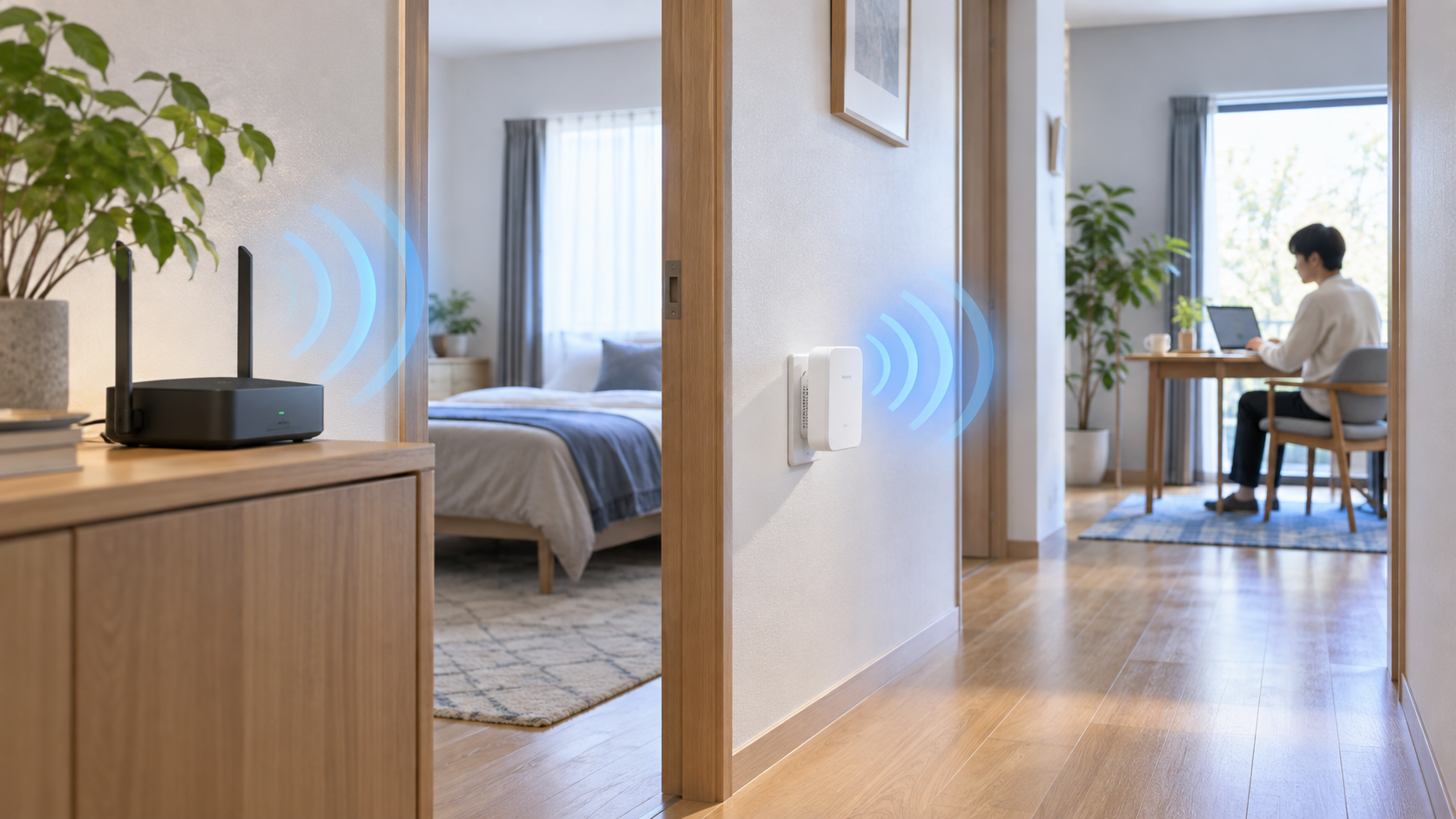
中継機は、親ルーターと電波を改善したい部屋の中間あたりを目安に設置します。改善したい部屋に置いても、そこまで親ルーターの電波が届きにくければ、中継機自体の受信が弱くなります。まず親ルーターの近くで設定し、その後、スマートフォンの電波表示や速度を確かめながら少しずつ移動してください。
中継器は親ルーターから受け取った通信を端末へ届ける仕組みです。設置位置や無線区間の混雑次第で、直接つないだ時より速度が低下することがあります。契約回線そのものが遅い、親ルーターの近くでも不安定、といった問題は中継器では直らないため、回線やルーター側も確認しましょう。
購入前に確認するポイント
- 親ルーターのWi-Fi規格と、EasyMesh/OneMeshの対応状況を確認する
- 中継器から利用場所まで、親ルーターの電波がある程度届く設置場所を確保する
- 有線接続する機器がある場合、1Gbps LANポートで足りるか確認する
- 中継器の追加で家全体をシームレスにしたいなら、既存ルーターと同一の対応メッシュ方式で揃える
Wi-Fi中継機は親ルーターに合わせて選ぶ
Wi-Fi 7環境を伸ばすならRE220BE、Wi-Fi 6環境を手頃に広げるならRE600Xが選びやすい候補です。速度の数字だけで判断せず、親ルーターとの相性、設置場所、メッシュ規格を先に確認してください。
家全体のネット環境を見直すなら、テレワーク向けWi-Fiの選び方ガイドで回線やルーターの選択肢を整理できます。ルーター本体も更新する場合は、Wi-Fi 7ルーターの比較もご覧ください。
※本記事にはアフィリエイトリンクが含まれます。仕様はメーカー公式ページを参照し、販売価格・在庫は遷移先でご確認ください。