はじめに
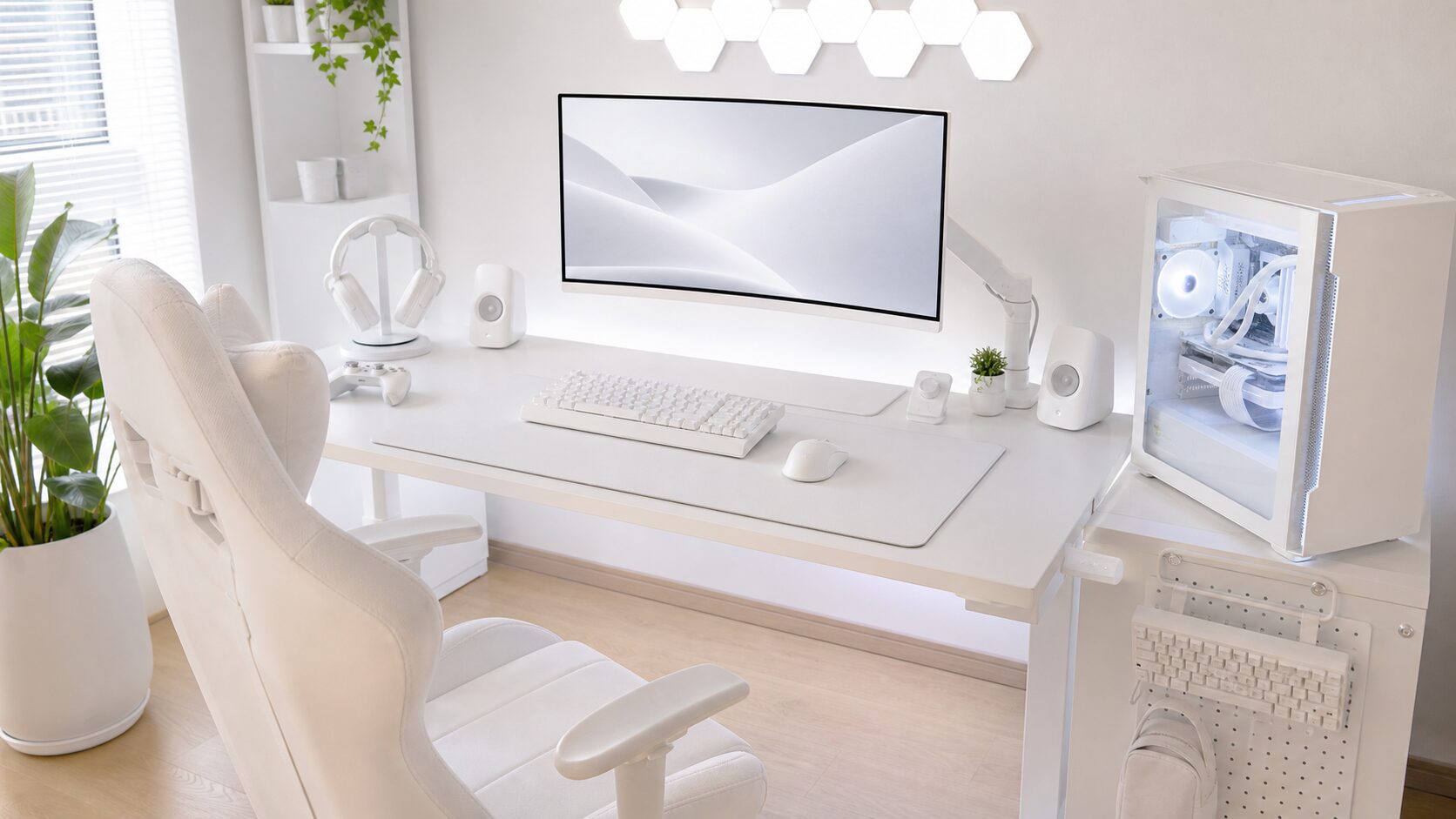
白で統一されたゲーミングデスクは、清潔感と上品さを兼ね備え、SNS でもひときわ目を引く存在です。「いつかあんな環境を作りたい」と感じたことがある方は多いのではないでしょうか。
ただ、いざ自分で組み上げようとすると、つまずくポイントが意外と多いものです。「どこから始めればいいか分からない」「思ったより色がバラつく」「ケーブルがどうしても目立つ」——この 3 つは、白統一デスクを目指す方が最初に直面する典型的な悩みです。
このガイドでは、ハクラボ編集部が白統一デスクを 6 つのカテゴリに分解し、カテゴリ別のおすすめ製品・色差問題の解決策・配線の隠し方・差し色の入れ方まで、予算別・段階別で丸ごとまとめました。「白統一デスクの全体設計編」として、B1 記事(モニターアーム白 12 選)と組み合わせて読んでいただくとより効果的です。
一気にすべてを揃える必要はありません。このガイドを参考に、まず 1 点から始めてみてください。
白統一ゲーミングデスクとは?コンセプトと3つの基本ルール
白統一デスクの定義
「白統一ゲーミングデスク」とは、デスク本体・モニター・モニターアーム・キーボード・マウス・照明・配線まで、白系カラーで統一したゲーミング環境のことを指します。完全な純白でなくても構いません。「白が基調であること」が白統一の本質です。
なぜ今、白統一デスクが人気なのか
人気の理由は 3 点にまとめられます。
1. 視覚的開放感
白には膨張効果があり、実際の空間よりも広く・明るく見せる効果があります。黒や暗色のゲーミング機器が多い環境では感じにくい「軽さ」「抜け感」が、白統一によって生まれます。特にデスクと壁の色が白系で揃うと、デスク周りが部屋と一体化して視覚的なまとまりが生まれます。
2. 清潔感と集中力
ゲーミングデバイスは視覚的に情報量が多くなりがちです。白で揃えることで「雑然とした印象」を抑え、デスク全体がすっきりした空間になります。SNS でよく見かける「映えるデスク」の多くが白基調なのは、こうした理由からです。
3. 差し色が映える
白は無彩色に近いため、どんな差し色とも相性が良いという特徴があります。紫・青・ピンクなど、一色だけアクセントを加えるだけで一気に個性が出ます。差し色の入れ方は、後半の章で詳しく解説します。
白統一デスクを作るための 3 つの基本ルール
ルール 1 — 主役を決める
「どこから始めるか」を最初に決めることで、全体の方向性が定まります。私としては、モニター周辺を起点にすることをおすすめします。視線が自然に向かうモニター周りが白化すると、全体の印象が一気に変わるからです。最初の 1 点としてモニターアームから始めるのが、コストパフォーマンスの面でも効果的です。
ルール 2 — 色差を許容する範囲を決める
「白」には複数のトーンがあり、デスク・キーボード・マウスをすべて同じ白にそろえることは現実的に難しい場合があります。「ある程度の色差は許容する」と最初に決めておくと、選択肢が大きく広がります。色差の最小化については、色の選び方の章で詳しく説明します。
ルール 3 — 配線も白統一の一部として設計する
白いデスクに黒いケーブルが這っている状態では、どれだけ白製品を揃えても統一感が崩れます。配線の処理は「後回しにするもの」ではなく、最初から設計に組み込むことが白統一の完成度を高めるコツです。配線問題の章で具体的な解決策を紹介します。
白統一デスクを構成する6カテゴリと優先順位
白統一デスクは、以下の 6 カテゴリで構成されます。それぞれのカテゴリが「視覚的貢献度」と「統一の難易度」においてどのくらいのウェイトを持つかを整理しました。
- デスク本体
- モニター・モニターアーム
- キーボード・マウス
- チェア
- 照明・デスクアクセサリ
- 配線・ケーブル類
視覚的貢献度と統一難易度 早見表
| カテゴリ | 視覚的貢献度 | 統一の難易度 | 備考 |
|---|---|---|---|
| デスク本体 | ★★★★★ | ★★★★ | 大型・高額。最大面積。 |
| モニター・アーム | ★★★★ | ★★ | 手軽に始めやすく効果大 |
| 配線 | ★★★★ | ★★★ | 地道な作業が必要 |
| キーボード・マウス | ★★★ | ★ | 白モデルが豊富で選びやすい |
| チェア | ★★★ | ★★★★ | 高額・選択肢が限られる |
| 照明・アクセサリ | ★★ | ★ | 差し色にも活用できる |
最初に変えると効果が大きい TOP 3
私としては、以下の順で白化を進めることをおすすめします。
- モニターアーム(視覚的インパクトが最大・コスト効率が高い)
- キーボード・マウス(白モデルが豊富で選びやすい)
- 照明(LED テープ・デスクライト)(差し色との組み合わせで一気に演出感が上がる)
デスク本体は面積が大きく視覚的貢献度は最高クラスですが、コスト・搬入の手間がかかるため、中〜後半のステップとして位置づけるのが現実的です。
モニターアームの詳しい選び方と価格帯別 12 製品の比較は、こちらの記事で解説しています。
カテゴリ別おすすめ白製品ガイド
モニターアーム
白統一デスクの最初の 1 点として、編集部が最もおすすめするカテゴリです。3 つの価格帯から各 1 製品を紹介します。
エントリー: エレコム DPA-SS08WH(約 5,000 円)
国内大手エレコムのガススプリング式シングルアームです。ホワイトモデルで耐荷重 9kg・17〜32 インチ対応。「まず白にしたい」という最初の一本として選びやすい製品です。

エレコム モニターアーム ディスプレイアーム DPA-SS08WH ホワイト
¥5,270(楽天市場 / エレコムダイレクトショップ)
※画像・価格は楽天市場の商品ページに準じます
ミドル: Pixio PS1S Wave White(型番:PSW1SW / 約 9,000〜12,000 円)
コスパが高く、白統一環境との相性が抜群のゲーミングモニターブランド Pixio のシングルアームです。耐荷重 1〜9kg・3 年保証・6 色展開。白統一ゲーミングデスクのミドルクラスとして編集部イチオシの製品です。

Pixio PS1S Wave White モニターアーム ホワイト(型番: PSW1SWH)
¥11,850(楽天市場 / ZAKKA Plaza 楽天市場店)
※画像・価格は楽天市場の商品ページに準じます
ハイエンド: エルゴトロン LX ホワイト(型番:45-490-216 / 約 15,000〜16,000 円)
モニターアームのベンチマーク的存在です。耐荷重 3.2〜11.3kg・10 年保証・34 インチまで対応。27 インチ以上の 4K モニターや長期使用を前提とするなら、このクラスから選ぶことをおすすめします。
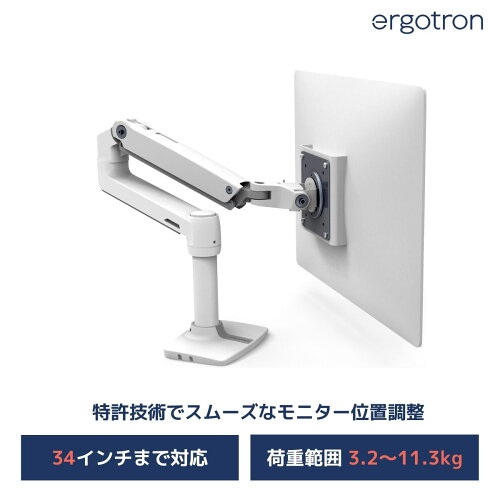
エルゴトロン LX デスクマウント モニターアーム ホワイト 45-490-216
¥16,800(楽天市場 / エルゴトロン 楽天市場店)
※画像・価格は楽天市場の商品ページに準じます
モニターアーム 12 製品の詳細スペック比較・価格帯別のベストバイ解説は、こちらの B1 記事で詳しく紹介しています。
白ゲーミングデスク
デスク本体は白統一の「土台」であり、視覚的貢献度が最も高いカテゴリです。天板の広さ・素材・サイズが選ぶ際のポイントになります。
エントリー〜ミドル: ODK L 字ゲーミングデスク 白(約 6,990〜12,800 円)
楽天市場で評価数 219 件・評価 4.49 という高評価を誇る L 字型デスクです。幅 80〜130cm のサイズ展開で、一人暮らしから広めの書斎まで対応します。メラミン加工の天板は傷・熱・水に強く、白統一に向いた清潔感のある仕上がりです。天板耐荷重 60kg で安定性も十分です。

ODK L 字ゲーミングデスク 白(幅 90〜130cm・モニター台付き)
¥6,990〜¥12,800(楽天市場 / ODK Direct Shop)
※画像・価格は楽天市場の商品ページに準じます
ミドル: merrily L 字型デスク 白(約 14,998 円)
幅 121.6cm の広々とした天板が特徴のインテリア系 L 字デスクです。楽天市場でレビュー 744 件・評価 4.38 と実績があります。スチール粉体塗装フレームとメラミン化粧板の組み合わせで耐荷重は天板 30kg です。ゲームと PC 作業を両立させたい方に向いています。
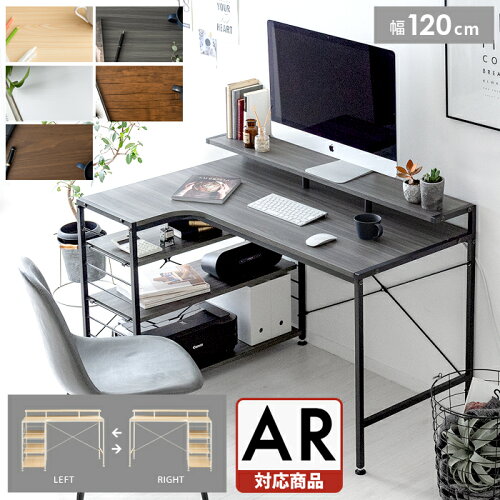
merrily L 字型デスク ホワイト(幅 121.6cm・ディスプレイ棚付き)
¥14,998(楽天市場 / エア・リゾーム インテリア)
※画像・価格は楽天市場の商品ページに準じます
ハイエンド: FlexiSpot E7W 電動昇降デスク 白(約 60,000 円前後)
電動昇降機能を備えたプレミアムデスクです。高さを自動調整できるため、スタンディング作業との切り替えが可能です。天板の白とフレームの白が一体感のある仕上がりで、フルスペック白統一環境の中心として最適です。
Amazon:取り扱いなし
白ゲーミングデスクを選ぶときのポイント
- 天板素材: メラミン化粧板はコスパが高く白の発色が安定。木目調ホワイトはより温かみがある
- サイズ: ゲームとキーボード・マウス・モニターが同時に使えるよう、幅 100cm 以上を推奨
- 天板厚: モニターアームのクランプ対応(一般的に 10〜80mm)を事前に確認
白ゲーミングキーボード
キーボードは白統一環境の中で「手元の主役」です。毎日目に入るアイテムだけに、選択肢の広さも魅力です。
エントリー: e 元素 Z88 ゲーミングキーボード 白(約 5,299 円)
ホットスワップ対応の 81 キー・テンキーレスメカニカルキーボードです。楽天市場でレビュー 49 件・評価 4.55 です。RGB バックライト 18 モード搭載で、白基調の環境に好みの色を演出できます。赤軸・茶軸・青軸から選択可能で、スイッチの打感を試したいエントリーユーザーに向いています。

e 元素 Z88 ゲーミングキーボード 白(81 キー・ホットスワップ対応)
¥5,299(楽天市場 / SpringTech)
※画像・価格は楽天市場の商品ページに準じます
ミドル: Logicool G PRO X ゲーミングキーボード ホワイト(約 15,000〜20,000 円)
プロゲーマーからも支持されるロジクールのフラッグシップキーボードのホワイトモデルです。ホットスワップ対応でスイッチ交換が可能、ミニマルなデザインで白統一デスクにも馴染みやすい製品です。
Amazon:Amazonで見る
ハイエンド: Razer Huntsman Mini Mercury(約 12,000〜18,000 円)
Razer の 60% コンパクトキーボードのマーキュリー(ホワイト)モデルです。オプティカルスイッチ採用でレスポンスが速く、省スペース設計でデスク上のスペースを広く使えます。
Amazon:Amazonで見る
キーボードを選ぶときのポイント
- サイズ: テンキーレス(TKL・75%)が白統一環境ではバランスが良い
- スイッチ: 赤軸(静音・リニア)か茶軸(タクタイル)が長時間使用に向いている
- キーキャップ素材: PBT 素材は ABS より黄ばみにくく、長期的な白の維持に有利
白ゲーミングマウス
マウスは手が直接触れるアイテムで、白統一に加えて操作性が重要です。ゲーミングマウスのホワイトモデルは各ブランドから充実してきています。
エントリー〜ミドル: Logicool G PRO X SUPERLIGHT 2 ホワイト(約 15,000〜20,000 円)
超軽量(60g 以下)設計のトップクラスゲーミングマウスのホワイトモデルです。HERO センサー採用で高精度です。白統一環境の「手元の主役」として申し分ない完成度です。
Amazon:Amazonで見る
ミドル: Razer DeathAdder V3 Pro ホワイト(約 15,000〜20,000 円)
エルゴノミクス形状で長時間ゲームでも疲れにくい右手用マウスです。ホワイトモデルはクリーンな外観が白統一デスクに映えます。
Amazon:Amazonで見る
コスパ重視: Pulsar X2 V2 ホワイト(約 8,000〜12,000 円)
超軽量・高性能でコスパ優秀なゲーミングマウスのホワイトモデルです。白統一環境を予算を抑えながら構築したい方に向いています。
Amazon:Amazonで見る
白ゲーミングチェア
チェアは視覚的貢献度が高いカテゴリですが、選択肢が限られかつ高額になりやすいカテゴリでもあります。まず自分の予算と優先度を決めてから選ぶことをおすすめします。
エントリー: GTRACING ゲーミングチェア ホワイト(約 13,980 円)
楽天市場でレビュー 840 件・評価 4.63 という高評価を誇るエントリーゲーミングチェアです。PU レザー張り・リクライニング 145 度・オットマン付きと機能が充実しています。耐荷重 136kg で安心感もあります。ゲーミングチェアを初めて購入する方の第一候補です。

GTRACING ゲーミングチェア ホワイト(PU レザー・オットマン付き)
¥13,980(楽天市場 / GTPLAYER 楽天市場店)
※画像・価格は楽天市場の商品ページに準じます
楽天市場:楽天市場で見る Amazon:取り扱いなし
ミドル: PROST ゲーミングチェア オフホワイト(約 19,800 円)
楽天市場でレビュー 821 件・評価 4.47 の白系ゲーミングチェアです。フットレスト内蔵・可動式アームレスト・リクライニング 135 度と機能が充実しています。「ゲーミングチェアらしくないおしゃれな白」という点が特徴で、インテリアにも馴染みやすいデザインです。
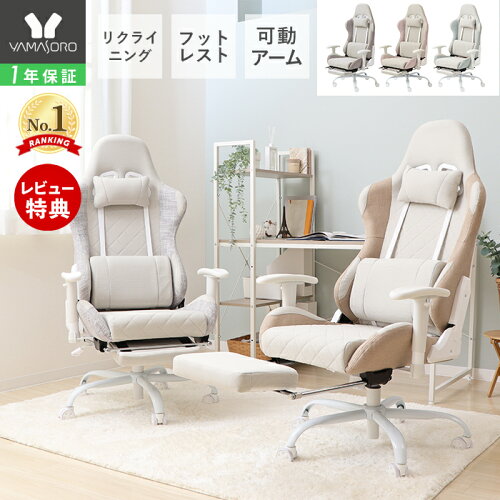
PROST ゲーミングチェア オフホワイト(フットレスト付き・リクライニング)
¥19,800(楽天市場 / ヤマソロ 楽天市場店)
※画像・価格は楽天市場の商品ページに準じます
白統一の「色差問題」と選び方のコツ
白統一デスクを目指す上で、多くの方が最初に直面する壁が「色差問題」です。「白で揃えたはずなのに、なんか微妙に色が違う」という体験は、白統一デスクに取り組んだ方ならほぼ全員が経験することです。
「白」には複数のトーンがある
一口に「白」といっても、製品によって実際のトーンは大きく異なります。
| トーン | 印象 | よく使われる製品カテゴリ |
|---|---|---|
| ピュアホワイト(純白) | クール・清潔感が強い | プラスチック製品・金属製品 |
| ウォームホワイト | 温かみ・自然な白 | 木製家具・ファブリック |
| オフホワイト(グレー寄り) | 落ち着いた印象 | 一部のゲーミングチェア・アクセサリ |
| アイボリー(クリーム系) | 柔らかさ・自然な印象 | 布製品・古めの樹脂製品 |
素材別の色変化リスク
素材によって、経年変化での黄ばみ・変色リスクが大きく異なります。
- ABS プラスチック: 紫外線・熱で黄ばみやすい。コストが安い分、長期使用では変色が起きやすい
- PBT プラスチック: ABS より変色しにくい。キーキャップに多く採用されており長期使用に向いている
- アルミ合金: 塗装が剥げない限り色変化はほぼない。高品質な製品に使われることが多い
- スチール(粉体塗装): 安定した白を長期間維持できる。デスクフレームや金属パーツに多い
色差を最小化する 3 つのコツ
1. 同一ブランドで揃える
同じブランドの製品は製造工程が統一されているため、色味が近くなる傾向があります。たとえば Pixio ブランドでモニターアームと HDMI ケーブルを揃えるなど、意識的に同一ブランドの製品を選ぶことが有効です。
2. 高解像度写真で色味を比較する
EC サイトの商品写真は色補正がかかっているものも多いですが、レビュー写真は実際の色に近いことが多いです。購入前にレビュー欄の写真を複数確認し、同じ白系か確認することをおすすめします。
3. ウォームホワイト寄り or ピュアホワイト寄り、どちらかに統一する
「すべてを純白に揃える」ことにこだわるより、「ウォームホワイト系でまとめる」か「ピュアホワイト系でまとめる」か、どちらかの方向性を決めるほうが実践的です。完全一致は現実的に難しいため、「近い系統の白で揃える」という設計方針が長続きします。
私としては: 色差が気になりやすいのは「デスク本体の白」と「アームやケーブルの白」の組み合わせです。この 2 点を同系統のホワイトで揃えることを優先すると、全体の統一感が大きく変わります。
配線問題の解決方法
なぜ配線が白統一の最大の敵なのか
白統一デスクにおいて、配線は最も見落とされやすく、かつ最も印象を左右するポイントです。せっかくデスク・アーム・キーボードを白で揃えても、黒いケーブルが視界に入ると統一感が一気に崩れます。
ケーブルは HDMI・DisplayPort・USB-C・電源ケーブル・キーボード・マウスと、デスク上だけで 5 本以上になることも珍しくありません。数が多いだけに、根本的な対策が難しいのが現実です。
以下の 3 つのアプローチを組み合わせることで、配線問題は解決できます。
アプローチ 1: 白ケーブルに替える
最もシンプルな方法は、黒いケーブルを白いケーブルに替えることです。HDMI・DisplayPort・USB-C のすべてに白モデルがあります。
白 HDMI ケーブル(Pixio PXH212BW・HDMI 2.1 対応)
B1 記事でも紹介した Pixio の白 HDMI ケーブルです。HDMI 2.1 規格で 4K 対応です。Pixio ブランドのアームと組み合わせると色味が揃いやすいという利点もあります。

白 HDMI ケーブル ホワイト 2.1 規格 4K(PXH212BW)
¥2,480(楽天市場 / Pixio 公式ストア)
※画像・価格は楽天市場の商品ページに準じます
アプローチ 2: モニターアームの配線スロット活用
配線スロット(ケーブルチャンネル)を内蔵したモニターアームを使うと、モニターケーブルをアーム内部に収納できます。ケーブルがデスク面に垂れ下がらないため、配線の視覚的ノイズを大幅に削減できます。
これは「白ケーブルに替える」と組み合わせると最も効果が高く、白アームに白ケーブルを収納することでケーブルの存在感をほぼゼロにできます。
配線スロット付きの白モニターアームについての詳細な選び方と 12 製品の比較は、こちらで解説しています。
アプローチ 3: ケーブルボックス・配線モール
デスク周りの電源タップや余ったケーブルを隠すために有効なのが、白いケーブルボックスと配線モールの組み合わせです。
白ケーブルボックス(木製・桐材)
楽天市場でレビュー 1,932 件という実績のある定番ケーブルボックスです。桐材の木製で白系の塗装仕上げです。電源タップごと収納でき、コンセントの位置を目隠しできます。
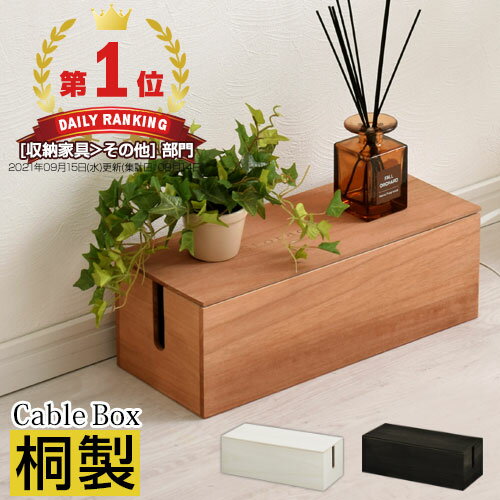
ケーブルボックス 白 木製 コード収納(ETC001214)
¥2,679(楽天市場 / インテリアのゲキカグ)
※画像・価格は楽天市場の商品ページに準じます
壁面や床の配線は白い配線モール(ケーブルカバー)でカバーすることで、黒いケーブルが這っている状態を解消できます。
私としては: 「ケーブルボックスで床置きのタップを隠す」→「モニターアームのスロットで画面ケーブルを隠す」→「白ケーブルに替える」という順で取り組むと、費用対効果が高い順に配線をきれいにしていけます。
差し色の入れ方。「真っ白」より「白ベース+差し色」が使いやすい理由
純白統一より「白ベース+差し色」のほうが完成度が高い
「白で完全に統一すれば完璧では?」と思うかもしれませんが、実際には純白だけの環境は「無機質」「殺風景」に見えることが多いです。
インテリア配色論に「60-30-10 ルール」という考え方があります。メインカラー 60%・サブカラー 30%・アクセントカラー 10% で構成すると、視覚的に心地よいバランスが生まれるというものです。デスク環境に当てはめると、白 60%・グレーや別の白トーン 30%・差し色 10% という構成が、最も見栄えが良い状態です。
1 色だけアクセントを入れることで「意図のある空間」に見え、「センスのある白統一」という印象を与えられます。
差し色として使いやすい 5 アイテム
1. デスクマット
面積が大きいため、差し色効果が最大のアイテムです。白デスクの上に、紫・青・グリーンなどのデスクマットを敷くだけで、デスク全体の印象が一気に変わります。

デスクマット PU レザー(80×40cm・ホワイト含む全 9 カラー)
¥1,180〜¥1,980(楽天市場 / Selectshop-one)
※画像・価格は楽天市場の商品ページに準じます
楽天市場:楽天市場で見る Amazon:取り扱いなし
白のデスクマットをベースとして選ぶ場合は、マウスパッドやキーキャップで差し色を入れる構成が効果的です。
2. キーキャップ
キーボードの数キーだけ差し色のキーキャップに交換するだけで、手元の印象が大きく変わります。ESC キーや矢印キーなど、目に入りやすいキーに差し色を使うと効果的です。
3. LED テープ・間接照明
デスク裏面や棚の下に LED テープを貼ることで、夜のデスク環境に演出感が生まれます。白のデスク環境に紫や青の LED を添えると、ゲーミング感と上品さを両立できます。

LED テープライト 1m 調光スマートスイッチセット(白・電球色など全 9 色)
¥3,630〜¥4,840(楽天市場 / LED 照明専門店イルミカ)
※画像・価格は楽天市場の商品ページに準じます
楽天市場:楽天市場で見る Amazon:取り扱いなし
4. ケーブルタイ・ケーブルスリーブ
小さなアイテムですが、差し色のケーブルタイをまとめるだけで「ちゃんと考えられた配線」という印象を与えられます。
5. マウスパッド
マウスパッドはデスクマットと別に設置することで、より細かい差し色演出ができます。
人気の差し色とその印象
| 差し色 | 印象 | おすすめの組み合わせ |
|---|---|---|
| 紫 | ゲーミング感+上品さ | 白ベース+紫 LED が鉄板 |
| 青 | クール・知的 | 白ベース+ブルーマット |
| グリーン | 自然・癒し | 植物と組み合わせても映える |
| ピンク | 柔らかさ・親しみやすさ | 白ベース+ピンクキーキャップ |
RGB ライティングはどう使う?
私としては、「白系の暖色 LED のみ」か「夜のみ差し色 RGB」のハイブリッド運用をおすすめします。常に RGB フル点灯では統一感が崩れやすいため、デスク作業中は白・電球色の LED、夜のゲームタイムには差し色 RGB を使うといったメリハリをつけると、白統一の美しさを保ちながら演出感も楽しめます。
予算別・ステージ別の白統一デスク構成例
白統一デスクは一度に揃える必要はありません。ここでは 3 つのステージに分けて、現実的な構成例と合計予算をまとめます。
ステージ 1: 〜3 万円「白化スタート構成」
まず最初の 1 点から始めたい場合のおすすめ構成です。私としては、最初に変えると効果が大きいモニターアームから始めることをおすすめします。
最初の 1 点として選ぶ白モニターアームのおすすめ 12 選は、こちらで詳しく解説しています。
最初の 1 点として選ぶ白モニターアームのおすすめ 12 選
ステージ 1 の構成例
| アイテム | 製品例 | 目安価格 |
|---|---|---|
| 白モニターアーム | Pixio PS1S Wave White(型番:PSW1SW) | 約 9,000〜12,000 円 |
| 白キーボード | e 元素 Z88 ゲーミングキーボード 白 | 約 5,300 円 |
| 白デスクマット | PU レザーデスクマット(80×40cm) | 約 1,200〜2,000 円 |
| 白 HDMI ケーブル | Pixio PXH212BW | 約 2,500 円 |
合計目安: 約 18,000〜22,000 円
この構成でも、モニター周りの白化とキーボードの白化が済むため、デスク全体の印象が大きく変わります。「最初はモニターアームだけ」でも十分なスタートです。
ステージ 2: 〜8 万円「白化スタンダード構成」
ステージ 1 の構成にプラスして、チェアとゲーミングマウスを加える段階です。
ステージ 2 の構成例(ステージ 1 からの追加)
| アイテム | 製品例 | 目安価格 |
|---|---|---|
| 白ゲーミングチェア | GTRACING ホワイト(エントリー) | 約 14,000 円 |
| 白ゲーミングマウス | Logicool G PRO X SUPERLIGHT 2 ホワイト | 約 16,000〜20,000 円 |
| 白 LED テープ | LED テープライト 1m(イルミカ) | 約 3,600 円 |
| 白ケーブルボックス | 木製ケーブルボックス(ETC001214) | 約 2,700 円 |
ステージ 2 の合計目安(ステージ 1 + 追加): 約 55,000〜65,000 円
この段階では、デスク周りの主要な白化がほぼ完了し、SNS にシェアできるレベルの白統一環境が完成します。
ステージ 3: 15 万円〜「フルスペック白統一構成」
最終段階として、デスク本体とミドルクラスチェアへのアップグレードを行います。
ステージ 3 の構成例(ステージ 2 からの追加)
| アイテム | 製品例 | 目安価格 |
|---|---|---|
| 白ゲーミングデスク | FlexiSpot E7W(電動昇降) | 約 60,000 円 |
| 白ゲーミングチェア アップグレード | PROST ゲーミングチェア オフホワイト | 約 19,800 円 |
| 白モニターアーム アップグレード | エルゴトロン LX ホワイト | 約 16,000 円 |
| 配線モール・追加ケーブル類 | 白配線モール一式 | 約 3,000〜5,000 円 |
ステージ 3 の合計目安(全ステージ合計): 約 150,000〜180,000 円
この構成ではデスク本体から椅子・モニターアームまで白で揃い、完全な白統一ゲーミングデスク環境が完成します。
予算別ベストバイ早見表
| 予算帯 | おすすめアイテム | 期待できる変化 |
|---|---|---|
| 〜1 万円 | 白モニターアーム(エレコム DPA-SS08WH) | モニター周りが一気に白化 |
| 〜3 万円 | 白アーム + 白キーボード + 白デスクマット | 手元+モニター周りが統一 |
| 〜8 万円 | +白チェア + 白マウス + LED + ケーブルボックス | SNS 映えする白統一環境が完成 |
| 15 万円〜 | +白デスク本体 + チェアアップグレード | 完全フルスペック白統一環境 |
まとめ — 白統一は「一歩ずつ」で完成する
このガイドでは、白統一ゲーミングデスクの作り方を 6 カテゴリに分解し、予算別・ステージ別の構成例と実践的な Tips をまとめました。
改めてポイントを整理します。
- 最初の 1 点はモニターアーム——費用対効果が最も高く、デスク全体の印象が変わる
- 色差は許容しつつ方向性を統一——「完全な純白」にこだわりすぎない
- 配線は 3 つのアプローチで解決——ケーブルボックス→アームスロット→白ケーブルの順で対応
- 差し色を 1 色加えると完成度が上がる——60-30-10 ルールで「意図のある白統一」に
白統一ゲーミングデスクは、一気に揃える必要はありません。まずモニターアームから 1 点、慣れてきたらキーボードと照明、最後にデスク本体とチェア——というように、段階的に進めるのが長続きする秘訣です。ハクラボでは今後も、白統一に役立つ製品レビューと環境構築ガイドを発信していきます。
モニターアームから白統一を始めたい方は、価格帯別 12 製品を比較した B1 記事もあわせてご覧ください。
画像・価格情報はすべて楽天市場または Amazon の商品ページに準じます(2026 年 5 月 16 日時点)。価格は変動する場合があります。
購入候補を用途別に比較するなら
優先順位が決まったら、次は遊ぶジャンル・手の大きさ・PCパーツ構成に合わせて購入候補を絞り込むと、予算を無駄なく使えます。
- モニターを比較する:ゲーミングモニターおすすめ
- キーボードを比較する:ゲーミングキーボードおすすめ
- マウスを比較する:ゲーミングマウスおすすめ
- PCケースを比較する:PCケースおすすめ
次に読むなら
- 最初の一品を決める:白モニターアーム12選を価格帯別に比較する
- デスクマットを選ぶ:デスクマットおすすめをサイズ・素材・書き心地で比較する
- チェアを選ぶ:ゲーミングチェアおすすめを体格・素材・予算で比較する
- 照明を選ぶ:デスクライトおすすめをモニター・手元作業別に比較する
- 画面の主役を選ぶ:白ゲーミングモニターの選び方を見る
- 手元の白化を進める:白ゲーミングキーボードの選び方を見る
- 操作感までそろえる:白ゲーミングマウスの選び方を見る
- 机上の統一感を詰める:白デスクマットの選び方を見る
- 仕上げで配線を隠す:白ゲーミングデスクの配線整理ガイドを見る
コメント