在宅ワーク用のモニターは、画面の上端を目線と同じか少し下にし、正面に置いて、机の奥行きに合わせて無理のない距離を取ると整えやすくなります。モニターのサイズや解像度だけで選んでも、置き方が合わなければ画面が近すぎたり、ノートPCとの行き来がしにくくなったりします。
まずは「モニターの高さ」「画面までの距離」「ノートPCを使う場合の位置」の3点を確認しましょう。設置条件が分かってから製品を選ぶと、スタンドやモニターアームの買い足しも判断しやすくなります。
この記事は、一般的なデスク環境での設置の考え方を整理したものです。目や首の不調が続く場合は、作業環境だけで判断せず専門家に相談してください。
結論:高さ・正面・距離の順で整える
| 確認すること | 整え方の目安 | 見直す方法 |
|---|---|---|
| 高さ | 画面の上端が目線と同じか少し下 | スタンドの高さ調整、モニターアーム、台座を確認 |
| 左右位置 | よく使う画面を正面に置く | ノートPCやサブ画面を横へ逃がす |
| 距離 | 文字を無理なく読め、画面全体を見渡せる位置 | 机の奥行き、スタンドの台座、画面サイズを確認 |
| 映り込み | 窓や照明を真正面・背面にしない | 机の向き、角度、ブラインドや照明を調整 |
高さや距離を確保できるか不安な段階では、先にテレワーク向けモニターおすすめで、サイズ・スタンド調整・USB-C接続を用途別に比較しておくと候補を絞りやすくなります。
この記事が向いている人
- ノートPCに外部モニターを追加したものの、置く位置に迷っている人
- 画面が低い・近い・反射しやすいと感じ、机の上を見直したい人
- モニターアームやノートPCスタンドが必要か判断したい人
逆に向いていない人
- 購入候補の型番や価格をすぐ比較したい人
- 2台以上の画面を横並び・上下・縦置きで配置する方法を詳しく知りたい人
- 医療的な原因を含む目・首・肩の症状への対処を求めている人
在宅ワーク用モニターを置く前に測る3つの寸法
1. 机の奥行きとスタンドの台座
モニター本体の薄さだけでは、必要な奥行きは判断できません。スタンドの台座、キーボード、手前に置くノートPCや書類まで含めて、どこに座るかを決めます。画面が近く感じるときは、まず椅子を後ろへ下げるより、スタンドの奥行きと机の使い方を見直すほうが整えやすい場合があります。
24インチと27インチのどちらにするかも、設置スペースと表示領域をセットで決めます。サイズ自体の選び分けは、仕事用モニターは24インチと27インチどっち?で机の奥行きと解像度から確認できます。
2. 座ったときの目線の高さ
普段どおり椅子に座り、背中を背もたれに預けた状態で目線の高さを確認します。画面上端が目線と同じか少し下に来ると、画面全体を見渡しやすくなります。低い位置にあるノートPC画面を長時間見続ける場合も、外部モニターを主画面にして、ノートPCは補助画面として横へ置く方法を検討しましょう。
3. 窓・照明と画面の位置関係
窓や照明が画面の正面・背面にあると、映り込みや明暗差が気になりやすくなります。可能なら窓を横にした位置に机を置き、難しい場合はモニターを少し角度調整して反射を避けます。明るさは部屋の照明と画面を見比べながら、まぶしすぎない状態に合わせてください。
置き方の基本:主画面を正面、ノートPCは横に置く
外部モニターを主画面にする
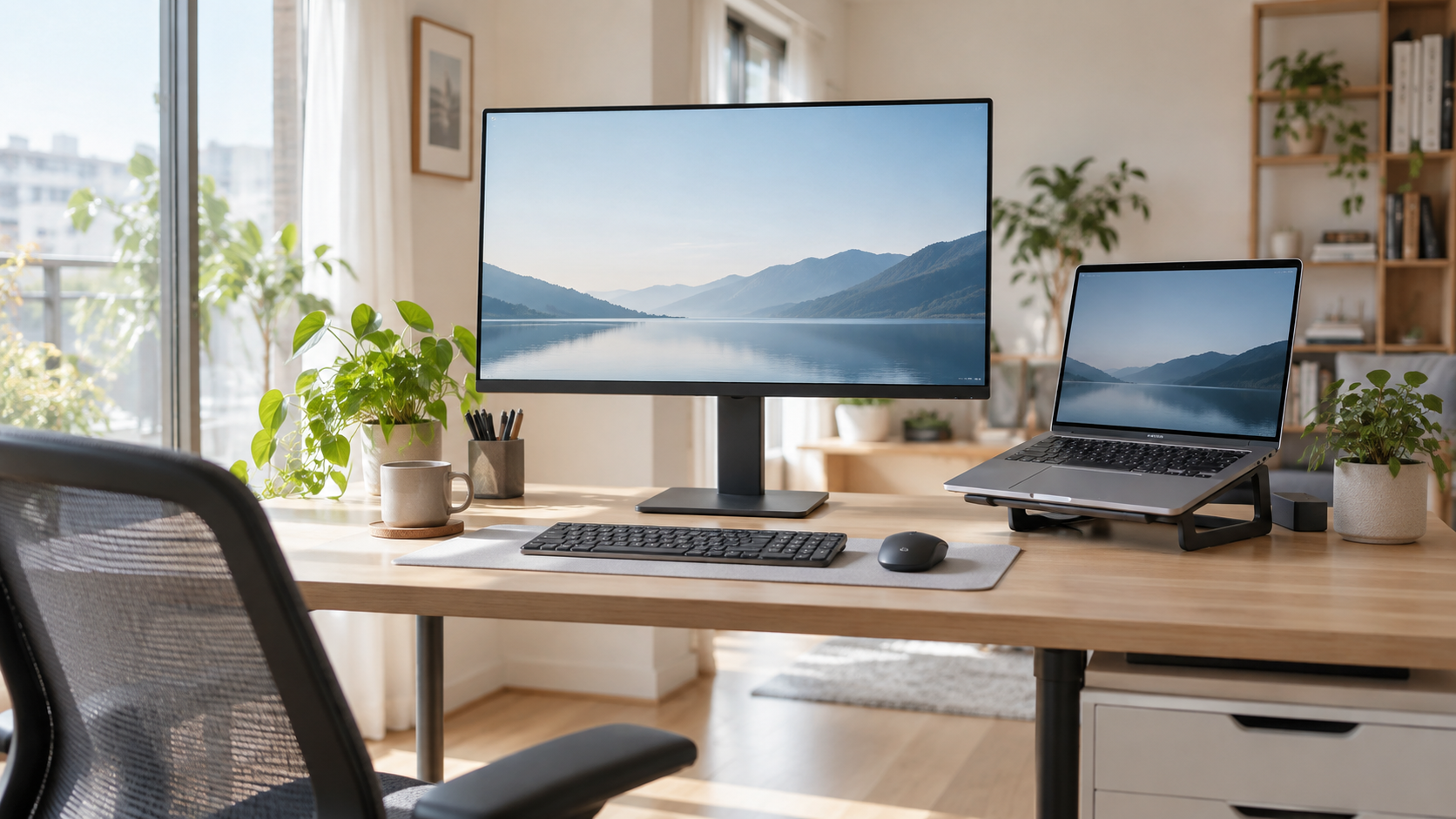
メール、資料、会議、表計算などを最も長く見るなら、その画面を正面に置きます。ノートPCの画面を正面、外部モニターを斜め横に置くと、外部モニターを見るたびに体ごと向きを変えやすくなります。外部モニターを主画面にできるなら、ノートPCはチャットや会議の参加者一覧など、短時間確認する用途へ分けると役割を整理しやすくなります。
ノートPCは少し横・少し低めに置く
ノートPCは外部モニターの真横に置くか、必要に応じて少し角度を付けます。外部モニターと同じ高さにそろえる必要はありませんが、ノートPCを補助画面として頻繁に見るなら、画面を上げられるスタンドがあると視線移動を小さくできます。
据え置き用と持ち運び用では必要な安定性が異なります。スタンドの高さ・角度・置き場所を比べたい人は、ノートPCスタンドおすすめで、作業環境に合うタイプを確認してください。
高さが合わないときは、スタンドより先に設置条件を確認する
付属スタンドで調整できる範囲を確認する
高さ調整、上下角度、左右角度、縦回転に対応するかはモニターごとに異なります。設置後に高さが足りないと分かってから台座を追加するより、購入前にスタンドの可動範囲を仕様表で確認しておくと失敗を減らせます。
モニターアームは「高さ」だけでなく机の余白を作る選択肢
モニターアームは、画面の高さや奥行きを細かく調整したい場合に便利です。一方で、VESA対応、モニター重量、クランプで挟める天板の厚さ、机の背面に必要な空きも確認しなければなりません。購入前の確認順は、モニターアームの選び方で耐荷重・固定方法・可動域から確認できます。
失敗しやすい置き方
画面サイズだけで決めて、スタンドの奥行きを見ない
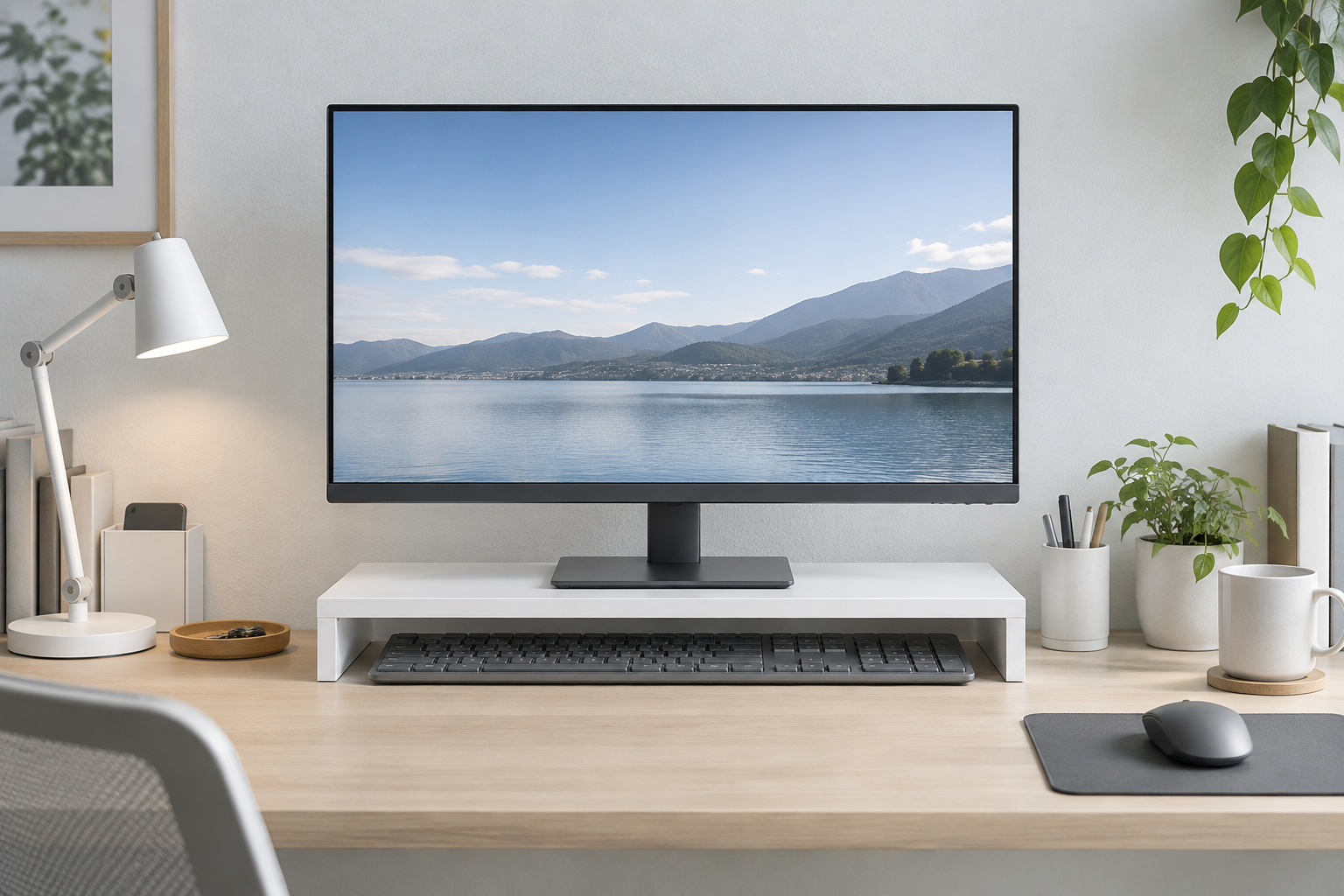
「27インチなら置けそう」と考えても、台座が大きければキーボードを手前に置く余地が小さくなります。製品仕様では画面サイズに加えて、スタンド込みの幅・奥行き・高さを確認してください。机が浅い場合は、24インチ、薄い台座、モニターアームという順で選択肢を比較すると判断しやすくなります。
ノートPCと外部モニターを同じ正面に置く
2つの画面を同じ正面に置くと、どちらかが低くなったり、キーボードや視線の位置が窮屈になったりします。主に見る画面を1つ決め、もう一方を補助画面へ回すと、机の使い方を単純にできます。
2画面化を先に決めて、机幅を測らない
会議と資料を常時分けたい場合は2画面が便利ですが、画面の横幅だけでなくスタンド、アーム、ノートPCの置き場が必要です。横並び・上下・縦置きを含めた必要な机幅は、デュアルモニターの配置はどうする?で確認してから決めましょう。
よくある質問
モニターは目線より高くても大丈夫ですか?
高すぎると、画面の上部を見るときに視線を上げ続けやすくなります。まずは画面上端が目線と同じか少し下になる高さから試し、椅子の高さやモニターの角度も合わせて調整してください。
ノートPCと外部モニターはどちらを正面に置くべきですか?
長く見るほうを正面に置くのが基本です。外部モニターで資料作成や表計算をする時間が長いなら外部モニターを正面にし、ノートPCは補助画面にすると使い分けやすくなります。
モニターアームは必須ですか?
必須ではありません。付属スタンドで高さと角度を合わせられ、台座が机を圧迫しないならそのまま使えます。高さや奥行きを細かく変えたい、机上の余白を増やしたい場合にモニターアームを検討してください。
まとめ:設置を決めてからモニターを選ぶ
- まず、画面の上端を目線と同じか少し下に合わせる
- よく使う画面を正面に置き、ノートPCは補助画面として横へ置く
- 画面サイズだけでなく、スタンド込みの奥行きと机の余白を確認する
- 高さが合わない場合は、スタンドの可動域とモニターアームの設置条件を比べる
設置条件を整理できたら、次はテレワーク向けモニターおすすめで、24インチ・27インチ・USB-C対応の候補を用途別に比較してください。
次に読む記事
- テレワーク向けモニターおすすめ:設置条件に合う製品候補を比較したい人向け
- モニターアームの選び方:高さや奥行きの調整方法を検討したい人向け
- デュアルモニターの配置はどうする?:2画面に広げる場合の机幅と配置を確認したい人向け