テレワークに外部モニターは必須ではありません。ただし、ノートPCの画面だけで資料・表計算・チャット・オンライン会議を行き来していて作業が切り替えにくいなら、導入を検討する価値があります。まずは作業内容、机の広さ、PCの接続端子を確認し、1台追加で解決するかを判断しましょう。
この記事では、モニターが役立つ場面と、急いで買わなくてもよい場面を整理します。機種選びまで進みたい人は、用途別の候補を比較したテレワーク向けモニターおすすめへ進んでください。
結論:作業画面を頻繁に切り替えるなら、外部モニターを検討する
| いまの作業 | モニターの必要度 | 最初に確認すること |
|---|---|---|
| メール・チャット・短い文書作成が中心 | 急いで追加しなくてもよい | ノートPCの画面サイズと、作業時間の長さ |
| 表計算・資料・ブラウザを並べて使う | 1台追加を検討 | 机の幅・奥行きと、PCの映像出力端子 |
| 会議中に資料やチャットも常時確認する | 1台追加の効果が出やすい | カメラ位置、配線、置き場所 |
| 複数の大きな資料を同時に扱う | 大きめの1台または2画面を検討 | 画面サイズ、解像度、机の設置条件 |
どの条件のモニターを選べばよいかまで確認したい人は、テレワーク向けモニターおすすめで、23.8インチ・27インチ・USB Type-C接続の選び分けを確認してください。
この記事が向いている人
- ノートPCだけで在宅勤務をしていて、画面が狭いと感じる人
- 外部モニターを買う前に、本当に自分の作業に必要か整理したい人
- 1台追加とデュアルモニターのどちらが合うか迷っている人
逆に向いていない人
- すでに購入するモニターの型番が決まっている人
- 色校正や映像制作など、専門用途の表示精度を最優先する人
- 外出先だけで作業し、固定の机にモニターを置く予定がない人
テレワークでモニターが役立ちやすい4つの場面
資料を見ながら文章や表を作るとき
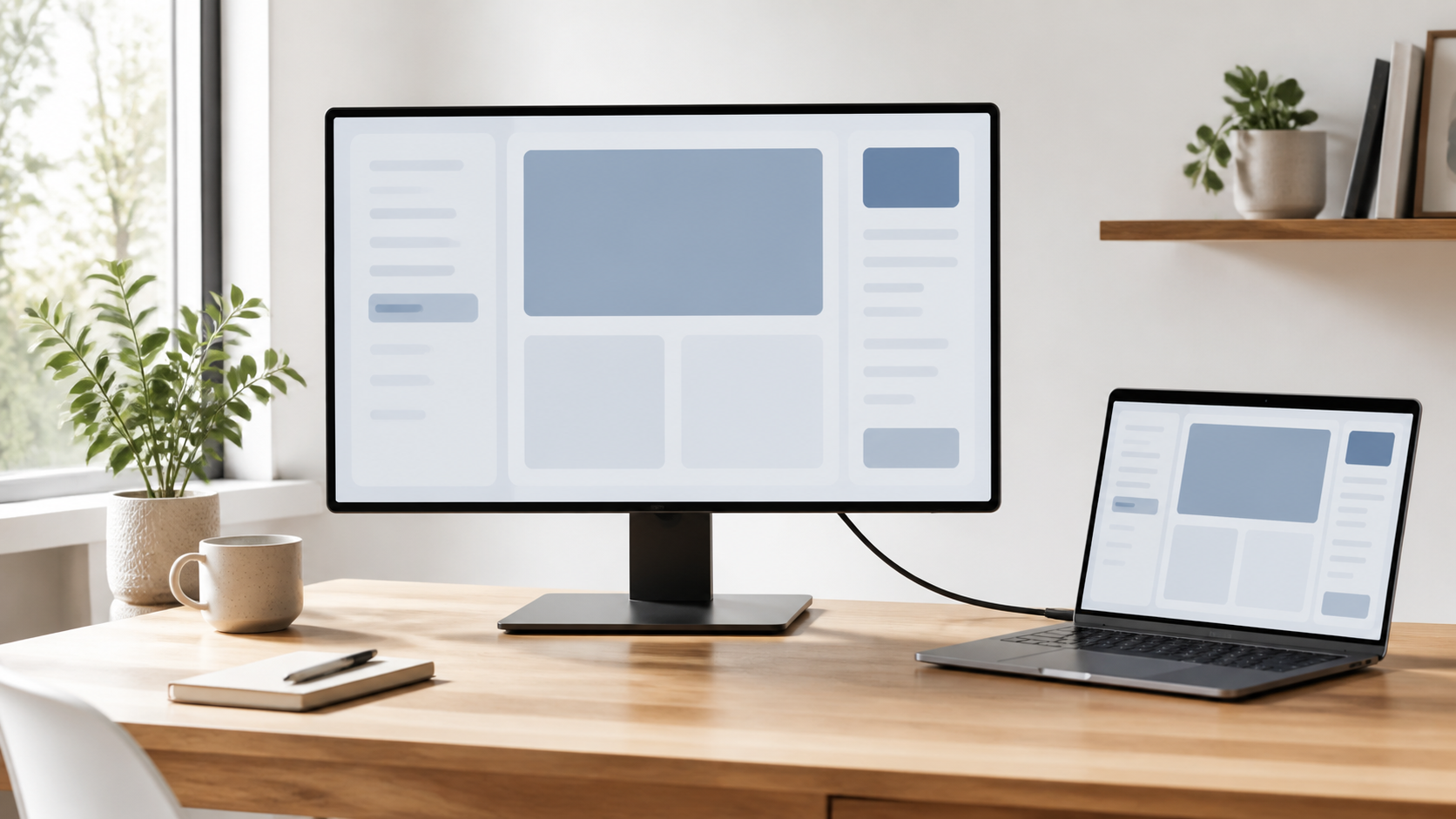
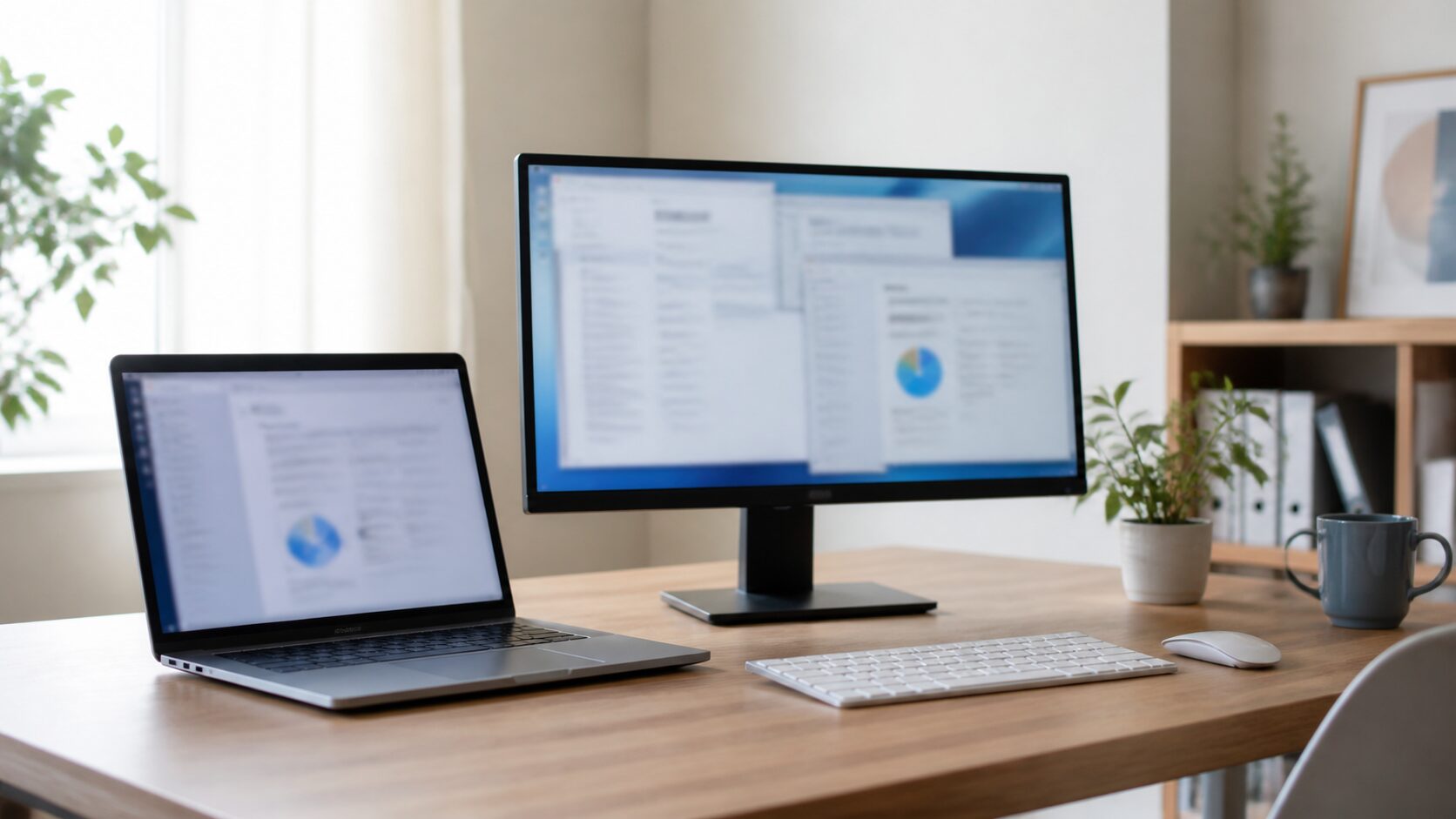
ノートPCの1画面だけで資料と作成中のファイルを切り替えると、参照するたびに作業が止まりやすくなります。外部モニターを追加すると、片方に資料、もう片方に文書や表を置けるため、画面の行き来を減らしやすくなります。
オンライン会議中に資料・チャットを確認するとき
会議画面を開いたまま、共有資料や社内チャットを確認したい場合も、画面を分けると整理しやすくなります。会議が多い人は、モニターの大きさだけでなく、Webカメラを置く位置や、相手から見た目線の高さも一緒に考えましょう。
ブラウザのタブと業務アプリを並べて使うとき
調べもの、チャット、タスク管理、文書作成を同時に進める仕事では、必要な画面を並べられるかが判断材料になります。まずは普段使うアプリを3つ書き出し、同時に見たい組み合わせがあるか確認してください。
ノートPCを閉じて、固定席を作りたいとき
自宅に固定の作業場所を用意できるなら、外部モニターを中心にして、キーボードやマウスの位置を毎回変えずに済む環境を作れます。ただし、ノートPCを閉じた状態で使うには、PC側の設定や電源接続が必要になることがあります。会社支給PCの場合は、社内ルールも確認してください。
モニターを急いで買わなくてもよいケース
週に数回だけ短時間の作業をする
メール確認や短い文書作成が中心で、作業時間も限られているなら、外部モニターより先にノートPCスタンドや外付けキーボードで姿勢・操作性を整えるほうが合う場合があります。困る場面がはっきりしてから追加しても遅くありません。
机のサイズや接続方法が決まっていない
モニター本体だけを先に選ぶと、スタンドの奥行き、ケーブルの取り回し、PCの端子で迷うことがあります。机を測り、PCにHDMIまたは映像出力対応のUSB Type-Cがあるかを確認してから候補を絞ると、買い直しを避けやすくなります。
持ち運びを優先する
自宅以外で作業する日が多く、固定席を作りにくいなら、まずはノートPC単体で使いやすい配置を整えるほうが現実的です。モバイルモニターを含めた選択は、使用場所と電源・接続の条件が固まってから検討しましょう。
購入前に確認したい3つの条件
1. 机の幅・奥行きと、画面までの距離
モニターは画面サイズだけでなく、スタンドを含めた奥行きも使います。机が浅いと画面が近くなりやすいため、モニター前面から座る位置までの距離と、キーボードを置くスペースを先に測ってください。
2. ノートPCの映像出力端子
接続はHDMI、DisplayPort、USB Type-Cなどが一般的です。USB Type-Cは形が同じでも映像出力に対応しない場合があるため、PCの仕様で外部ディスプレイ出力に対応するかを確認しましょう。ケーブル1本で給電もまとめたい場合は、モニター側の給電W数も照合が必要です。
3. 1台追加で足りるか、2画面が必要か
最初から2台に決める必要はありません。資料と作業画面を並べたいだけなら、外部モニターを1台追加する構成で十分なこともあります。横並び・上下・縦置きの配置まで検討するなら、デュアルモニターの配置と机幅の目安で、置き方ごとの条件を確認してください。
設置まで整えるなら、モニターアームも確認する
標準スタンドで高さや奥行きに問題がなければ、モニターアームは必須ではありません。一方で、机を広く使いたい、画面の位置を細かく調整したい、2画面を配置したい場合は有効です。導入前には、モニターのVESA規格・重量、机の天板の厚さ、クランプを固定する背面スペースを確認してください。
条件に合う製品を比較する段階では、モニターアームおすすめで耐荷重・固定方法・可動域を確認すると選びやすくなります。
よくある質問
テレワークのモニターは何インチから考えるべきですか?
まずは机の大きさと、同時に表示したい作業内容から決めます。設置スペースを抑えたいなら23.8インチ、複数のウィンドウを広く使いたいなら27インチが候補になります。解像度や接続方法を含めた選び方は、テレワーク向けモニターの比較記事で確認してください。
モニター1台とデュアルモニターはどちらが向いていますか?
まずは外部モニター1台で、ノートPCとの2画面にする方法が取り入れやすい選択です。複数の資料を常時見る、会議と作業画面を明確に分けたいといった場合は、デュアルモニターも検討しましょう。2台置く場合は、机の幅・奥行きとアームの設置条件を先に確認します。
会社支給ノートPCにも外部モニターはつなげますか?
PCに外部映像出力があり、社内ルールで周辺機器の接続が認められていれば使える場合があります。USB Type-CやHDMIの対応状況は機種ごとに異なるため、会社の案内とPCの仕様を確認してください。
まとめ:困る作業を特定してから、1台追加を判断する
テレワーク用モニターは、画面を切り替える回数が多い、資料と作業を並べたい、会議中に別の情報を確認したい人ほど導入を検討しやすい機器です。反対に、作業時間が短い、固定の机がない、設置条件が未確認なら急いで購入する必要はありません。
必要性を感じたら、次は机の広さ・PCの端子・使いたい画面数を確認し、用途に合う候補を比較しましょう。