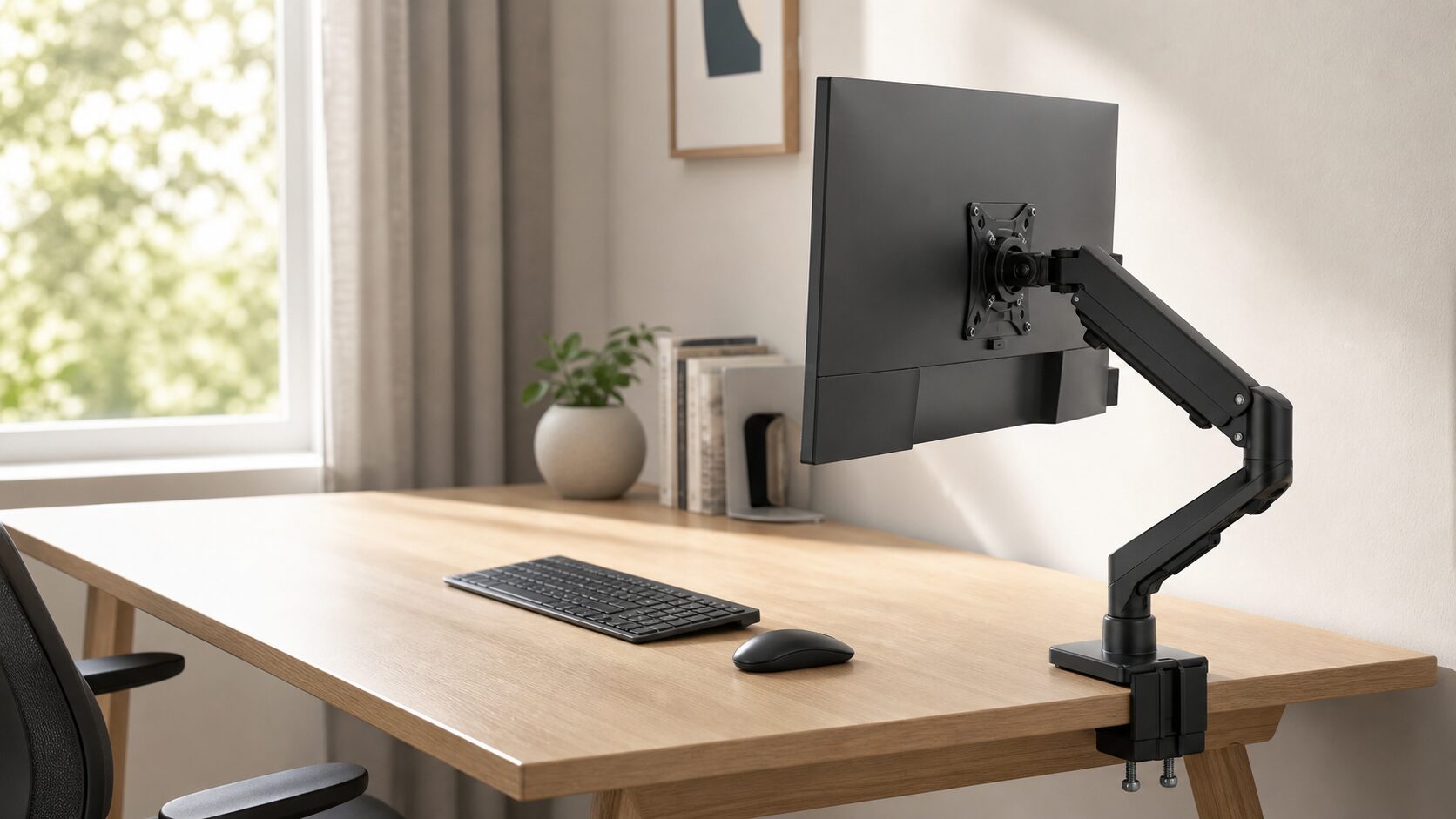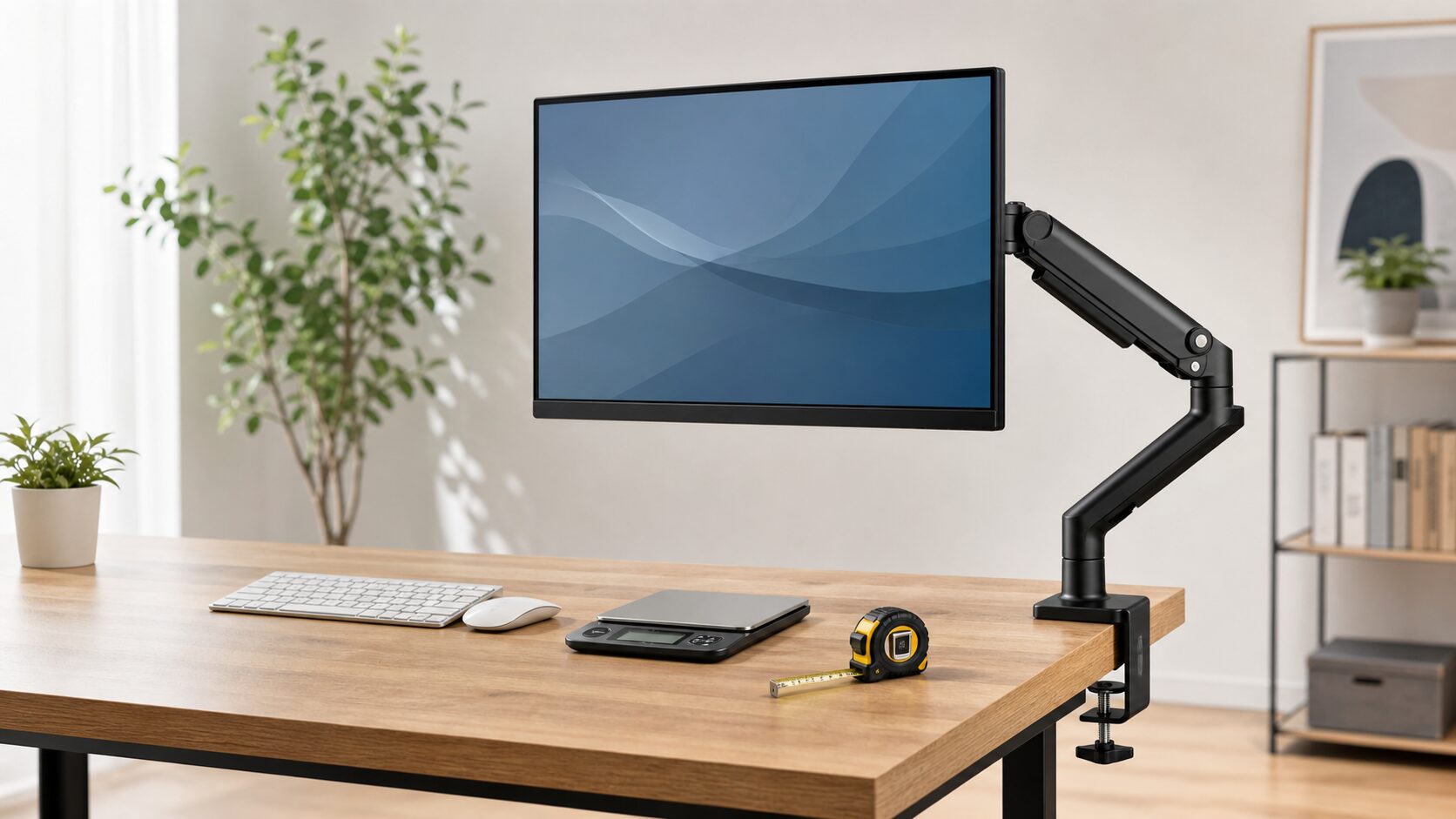
モニターアームの耐荷重は、27インチや32インチといった画面サイズだけでは判断できません。確認するのは、スタンドを外したモニター本体の重量です。その重量がアームの「荷重範囲」の上限と下限の内側に収まり、VESA規格と机の固定条件も合っていれば、選択ミスを大きく減らせます。
確認の順番は、①モニター本体重量、②アームの荷重範囲、③VESA、④天板の固定条件です。曲面・大型・デュアルでは、各画面の重量を個別に確認してください。
この記事が向いている人
- 手持ちのモニターが、候補のアームに取り付けられるか確認したい人
- 画面サイズではなく、正しい重量の見方を知りたい人
- 曲面モニターや2画面で、耐荷重の考え方が不安な人
逆に向いていない人
- モニターのスタンドなし重量、VESA、机の固定条件をすでに確認済みで、候補だけを比較したい人
- VESA穴がなく、別売りの変換アダプターも使わない人
耐荷重は「スタンドなし重量」で見る
モニターアームに取り付けるのは、スタンドを外したモニター本体です。そのため、アームの耐荷重と照合するのも、原則としてスタンドなし重量です。製品仕様には「重量」とだけ書かれている場合があるので、スタンド込みかどうかを必ず確認してください。
画面サイズが同じでも、パネルの種類、曲面、ウルトラワイド、内蔵スピーカーの有無で重量は変わります。「32インチ対応」という表示だけで決めると、上限を超えたり、逆に軽すぎてガススプリングが下がりにくくなったりすることがあります。
耐荷重で確認する3つの数値
1. モニターのスタンドなし重量
まず、モニターのメーカー公式ページ、説明書、仕様表で「スタンドなし」「本体のみ」「セット重量(スタンド除く)」にあたる表記を探します。スタンド付きの数値しか見つからない場合は、型番を控えてメーカーへ確認するほうが安全です。
モニターライト、Webカメラ、VESA変換アダプターなどをモニター側に付ける場合は、その重量も見落とさないでください。アームの製品ごとに、追加機器を含めた扱いが異なるため、最終的にはアーム側の案内に従います。
2. アームの荷重範囲(下限と上限)
ガススプリング式のモニターアームは、「最大○kg」だけでなく、荷重の下限も確認します。モニターが下限より軽いと、アームが上がったままになったり、希望の高さで保持しにくくなったりする場合があります。
一方、上限に近いモニターでは、長期使用による負荷や追加機器も考慮が必要です。公式の荷重範囲を外れないことを前提に、画面サイズだけでなく重量に余裕がある候補を選んでください。
3. デュアル時の「1画面あたり」の上限
デュアルモニターアームでは、合計重量だけでなく、各アームの上限を満たす必要があります。たとえば2枚の合計が上限内でも、片方のモニターだけが重すぎれば、その側のアームは適切に使えません。
左右で異なるモニターを使う場合は、画面ごとのスタンドなし重量を表にして照合すると確実です。横並びにしたときの机幅、上下配置にする場合の支柱高も、この段階で確認します。
モニター重量を調べて照合する4手順
1. モニターの型番を確認する
背面ラベル、設定画面、購入履歴などから正確な型番を確認します。同じシリーズでもサイズや世代が違えば、重量・VESAが異なることがあります。
2. 公式仕様表でスタンドなし重量を探す
型番が分かったら、メーカー公式の仕様表でスタンドなし重量を確認します。販売ページの説明だけで判断せず、仕様表や取扱説明書まで見ると、スタンド込み・なしの取り違えを防げます。
3. アームの荷重範囲と両端を照合する
モニター重量が、アームの「○kg〜○kg」という範囲に入るか確認します。上限だけでなく下限も満たすことがポイントです。VESA変換アダプターなどを使う場合は、その重さも含めるかをアームの公式案内で確認してください。
4. VESAと机の条件を確認する
重量が合っていても、VESA穴が対応しない、天板にクランプを挟めない、机の背面にフレームがある、といった理由で設置できないことがあります。VESAの穴位置、天板の厚さ、天板裏の干渉物、背面スペースを続けて確認します。
重量条件を確認できたら、対応する製品を比較しましょう。モニターアームおすすめ|耐荷重・机の固定方法・可動域で選ぶ【2026年版】では、1画面・重い画面・デュアルの条件ごとに候補を整理しています。
27インチ・32インチの設置条件を具体的に確認したい人は、大型モニター向けアームの選び方で耐荷重に加えて可動域と机の条件を確認してください。インチ数だけで対応を判断しないことが前提です。
曲面・大型・デュアルで気を付けること
曲面・ウルトラワイドはサイズより重量と重心を優先する
曲面モニターや横長のウルトラワイドは、同じインチ数の一般的なモニターより重くなることがあります。VESA穴の位置と重心の関係で、アームの可動域も変わります。画面サイズの対応表記だけでなく、製品ごとの荷重範囲・対応形状・VESA条件を確認してください。
32インチ以上は「対応サイズ」だけで決めない
大型モニターは、画面が重くなるほどアームの関節や机への負荷も増えます。耐荷重の上限に入るかを確認したうえで、モニターを手前へ引き出したときに机が安定するか、壁や棚と干渉しないかも考えます。
デュアルは画面ごとに条件をメモする
デュアル構成は、合計重量だけでは不十分です。各画面について「型番・スタンドなし重量・VESA」を並べ、アームの左右それぞれの荷重範囲に収まるかを確認します。片方を縦置きにするなら、回転可否と横幅も追加で確認してください。
耐荷重だけでは決められない理由
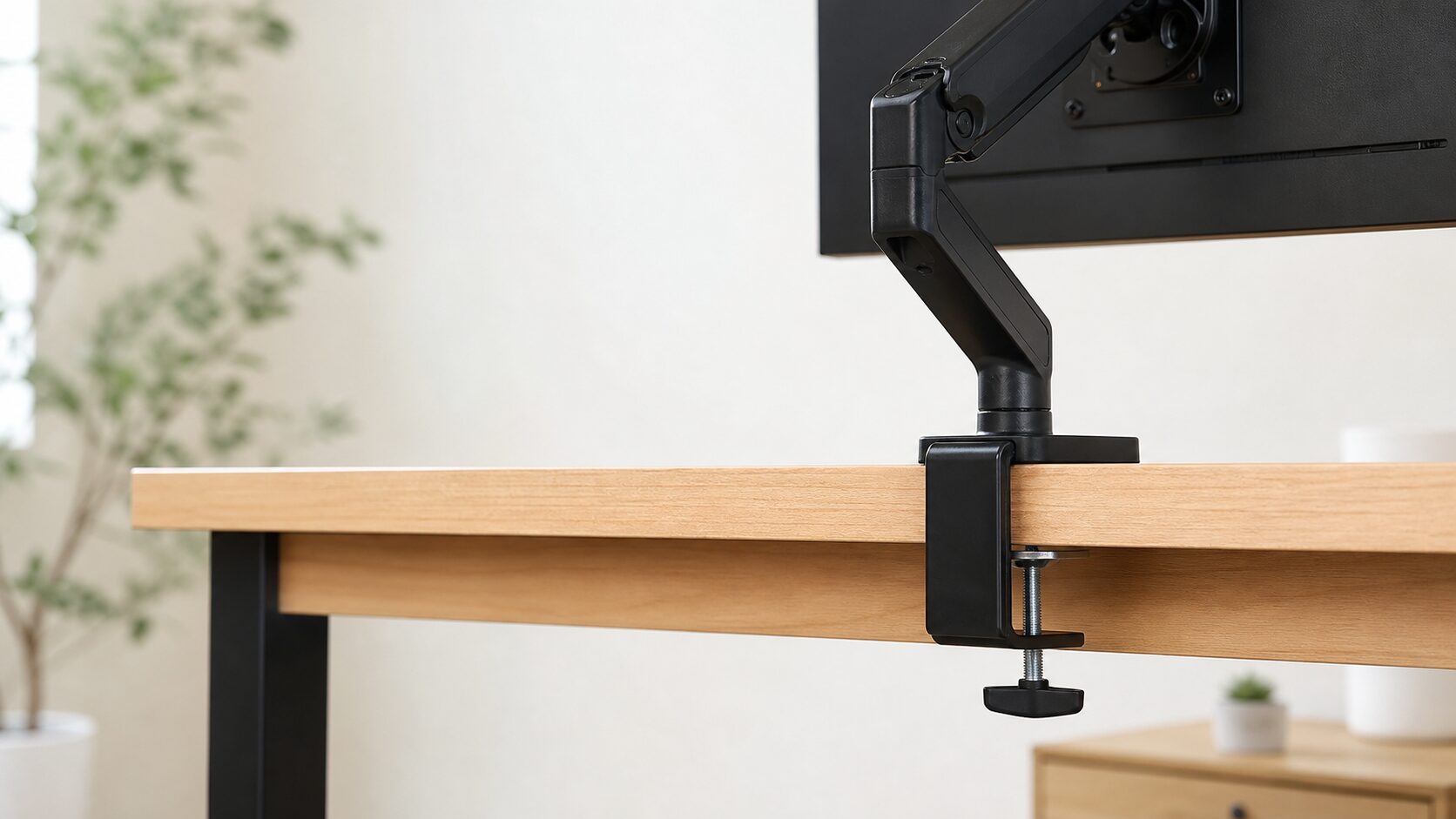
耐荷重が合っていても、机に取り付けられなければ使えません。クランプ式は、天板の厚さに加えて、天板裏に金具を挟める平らなスペースが必要です。幕板、補強フレーム、引き出し、昇降デスクの構造が干渉しないかを見ます。
また、色や設置後の見た目も条件にするなら、重量・VESA・天板を確認した後で候補を絞るのが安全です。白モデルを中心に比較したい場合は、モニターアーム 白 おすすめ 12 選を参考にしてください。
失敗しやすい点
画面サイズだけで「対応」と判断する
画面サイズは目安であり、耐荷重の代わりにはなりません。モニター本体の重量を確認してからアームの荷重範囲と照合します。
スタンド込みの重量で照合する
スタンドを外して取り付けるなら、確認すべきはスタンドなし重量です。仕様表の注記まで読み、どの重量かを取り違えないようにしてください。
上限だけを見て下限を見落とす
ガススプリング式には、軽すぎるモニターで保持しにくい場合があります。上限・下限の両方を確認します。
天板の厚さだけを測る
厚さが条件内でも、天板裏にフレームなどがあればクランプを締められません。固定面と背面スペースまで実測してください。
FAQ
Q. 27インチなら耐荷重は気にしなくてよいですか?
A. いいえ。27インチでも製品ごとに重量は異なります。スタンドなし重量、VESA、アームの荷重範囲を確認してください。
Q. 耐荷重の上限ぎりぎりでも使えますか?
A. 公式の荷重範囲内であることが前提です。追加機器やアダプターを使う場合、重心が前に出る場合は、製品側の案内を確認し、余裕のある候補を検討してください。
Q. 曲面モニターは普通のモニターアームに取り付けられますか?
A. VESA、重量、製品側の対応条件を満たせば取り付けられる場合があります。画面サイズだけで判断せず、曲面・ウルトラワイドへの対応表記と荷重範囲を確認してください。
Q. モニターが軽すぎるとどうなりますか?
A. ガススプリング式では、アームが上がったままになったり、希望の高さに調整しにくくなったりする場合があります。下限重量を確認してください。
まとめ
- 耐荷重は、スタンドを外したモニター本体重量で照合する。
- アームの上限だけでなく、下限も確認する。
- 曲面・大型・デュアルは、各画面の重量とVESAを個別に確認する。
- 重量の次に、VESA・天板・背面スペースを確認する。
必要な重量条件が分かったら、モニターアームおすすめ|耐荷重・机の固定方法・可動域で選ぶ【2026年版】で候補を比較してください。設置後の配線やデスク全体も整えたい場合は、白統一ゲーミングデスクの作り方が役立ちます。
次に読む記事
- モニターアームおすすめ|耐荷重・机の固定方法・可動域で選ぶ【2026年版】: 重量・台数・机の条件に合う候補を比較したい人向け。
- モニターアーム 白 おすすめ 12 選: 白を条件に候補を絞りたい人向け。
- 白統一ゲーミングデスクの作り方: アーム導入後の配線や周辺機器まで整えたい人向け。