PCスピーカーは、価格や見た目だけで選ぶと「机に置くと大きすぎる」「PCとの接続が面倒」「ゲーム中は使いにくい」となりがちです。まずは設置サイズ・PCへのつなぎ方・何を聴く時間が長いかの3点で候補を絞ると失敗しにくくなります。
結論:PCスピーカーは用途別に選ぶ
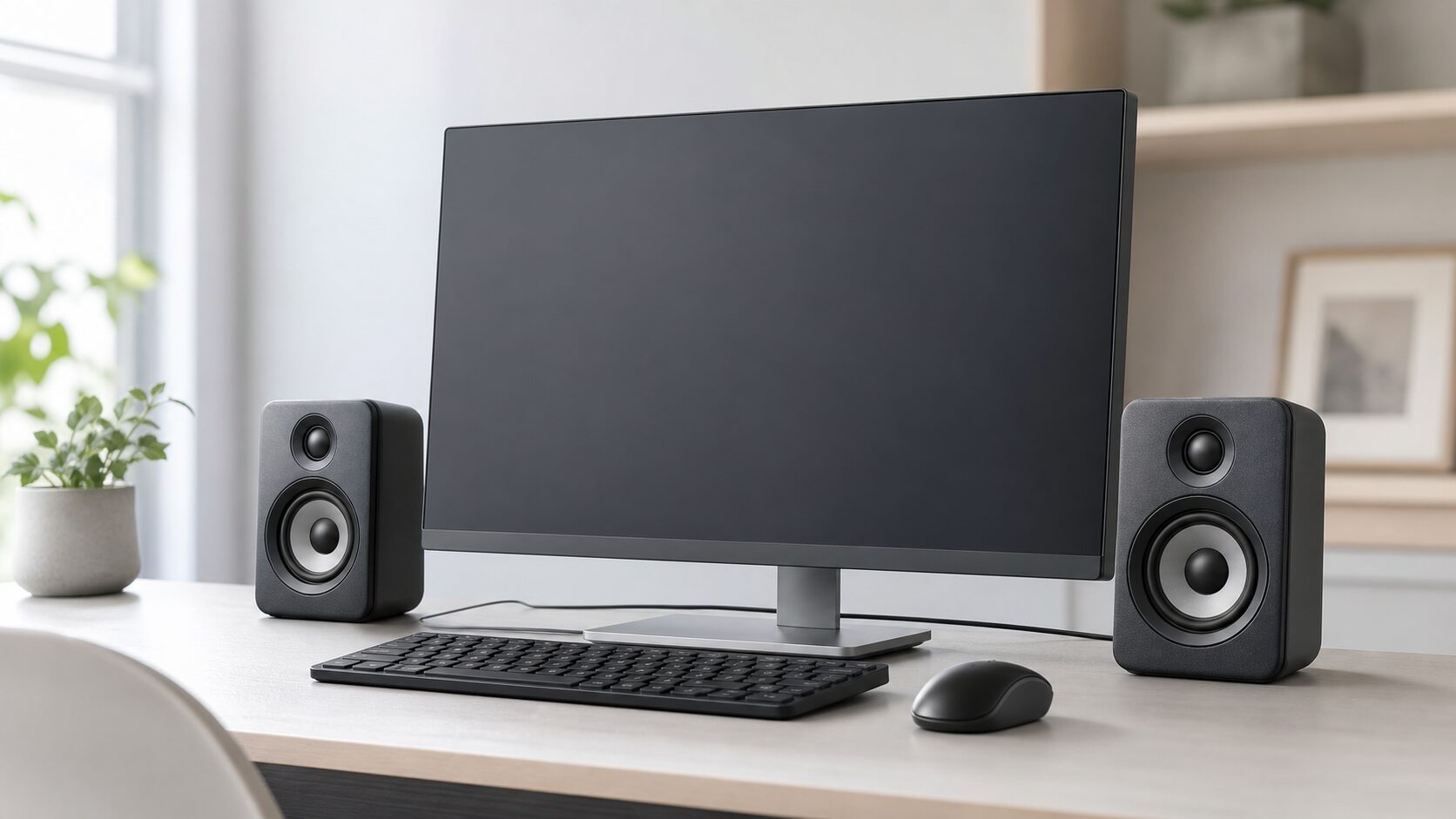
デスクで使うPCスピーカーは、部屋全体を鳴らす大型スピーカーより、近い距離で声や効果音を聞き取りやすい2.0構成が基本です。ゲーム中心なら接続方式と操作性、動画や音楽も楽しむならUSB-C、編集まで行うなら音の調整機能を優先してください。
| 候補 | 向いている人 | 確認したい点 |
|---|---|---|
| Edifier G2000 | ゲーム用にコンパクトな1台を置きたい人 | USB・Bluetooth・AUX、ゲーム/映画/音楽モード、設置幅 |
| Edifier M60 | PC作業・動画・音楽をUSB-C中心で使いたい人 | USB-C・AUX・Bluetooth、スタンド同梱、1台あたりの寸法 |
| Edifier MR3 | 動画編集や音楽で、音の調整と入力の多さを重視する人 | TRS・RCA・AUX、ルーム補正、奥行き |
AmazonでPCスピーカーの候補と設置サイズを確認する
楽天市場でPCスピーカーの候補と設置サイズを確認する価格・在庫・カラー展開は変動します。購入前に販売ページの型番、寸法、接続端子を確認してください。
この記事が向いている人
- PC作業、動画視聴、ソロゲーム用にデスクスピーカーを追加したい人
- モニター横に置けるサイズで、接続方法も整理したい人
- ヘッドセットだけでなく、日中に使いやすい音環境を作りたい人
逆に向いていない人
- 深夜のボイスチャットや対戦ゲームだけに使う人
- 大きな低音や部屋全体を鳴らす2.1構成を最優先する人
- すでにオーディオインターフェースと大型モニタースピーカーを使っている人
PCスピーカーの選び方
1. 横幅だけでなく、奥行きとモニター下の高さを測る
コンパクトに見える製品でも、奥行きがあるとキーボードの可動域を狭めます。購入前に左右の空き幅に加え、背面ケーブルの逃げ場とモニターアームの支柱に干渉しないかを測ってください。机を広く使いたい場合は、1台あたりの幅・高さ・奥行きを販売ページで確認してから候補を比べるのが安全です。
2. PC中心ならUSB系入力、有線併用ならAUXも確認する
PCだけに使うならUSBまたはUSB-Cでつなげる製品は配線を整理しやすく、スマホも使うならBluetoothが便利です。一方、ゲーム機やモニターにもつなぐ可能性があるなら、AUXやRCAなどの有線入力が残る製品のほうが使い分けやすくなります。Bluetoothだけで完結させず、ゲーム時に使う主回線を先に決めてください。
3. 近距離では「音量」より、声の聞き取りやすさを優先する
デスクではスピーカーとの距離が近いため、最初から大型・大出力を選ぶ必要はありません。動画や会議の声、ゲームの環境音を聞き取りやすくしたいなら、2.0構成で入力と置き方を整えるだけでも満足度は上がります。低音を重視する場合も、壁との距離や机の振動を考え、後から拡張できるかで判断しましょう。
用途別のおすすめ候補
ゲーム用に小型で始めたいなら Edifier G2000
Edifier G2000は、USB・Bluetooth・3.5mm AUX入力に対応し、ゲーム・映画・音楽のモードを切り替えられるコンパクトなゲーミングスピーカーです。白モデルも用意されているため、デスクの見た目も整えつつ、まずはゲーム用のスピーカーを置いてみたい人に向きます。RGB演出が不要な人は、照明を消せるか、置き場所に圧迫感が出ないかを確認してください。
PC作業と動画・音楽をまとめたいなら Edifier M60
Edifier M60は、USB-C・AUX・Bluetoothに対応するコンパクトな2.0スピーカーです。1台あたり幅100mm・高さ168mm・奥行き147mmで、15度のスタンドが付属します。ノートPCをUSB-C中心で使い、動画や音楽も楽しみたい人は、机上の寸法とUSB-Cポートの使い方を確認すると選びやすくなります。
編集も視野に入れ、音を調整したいなら Edifier MR3
Edifier MR3は、TRS・RCA・AUX・Bluetooth入力と、背面ノブ・アプリでのルーム補正を備えた近距離向けモデルです。動画編集やBGM制作もする人は、接続先が増えても対応しやすい点が強みです。アクティブ側は幅125.5mm・高さ220mm・奥行き185mmなので、コンパクトさだけを優先したい机では設置寸法を先に確認してください。
失敗しやすいポイント
Bluetoothだけでゲームまで済ませようとする
スマホとの切り替えには便利ですが、ゲームでの利用を想定するならUSBまたはAUXを主回線にできるか確認しましょう。必要な入力が足りないと、後から変換アダプターや配線が増えます。
スピーカー本体だけを見て、ケーブルの逃げ場を考えない
背面端子と電源ケーブルを含めた奥行きが必要です。モニターアーム、デスクライト、充電スタンドとの位置関係も含めて測ると、購入後の置き直しを減らせます。
よくある質問
PCスピーカーとヘッドセットはどちらを先に買うべきですか?
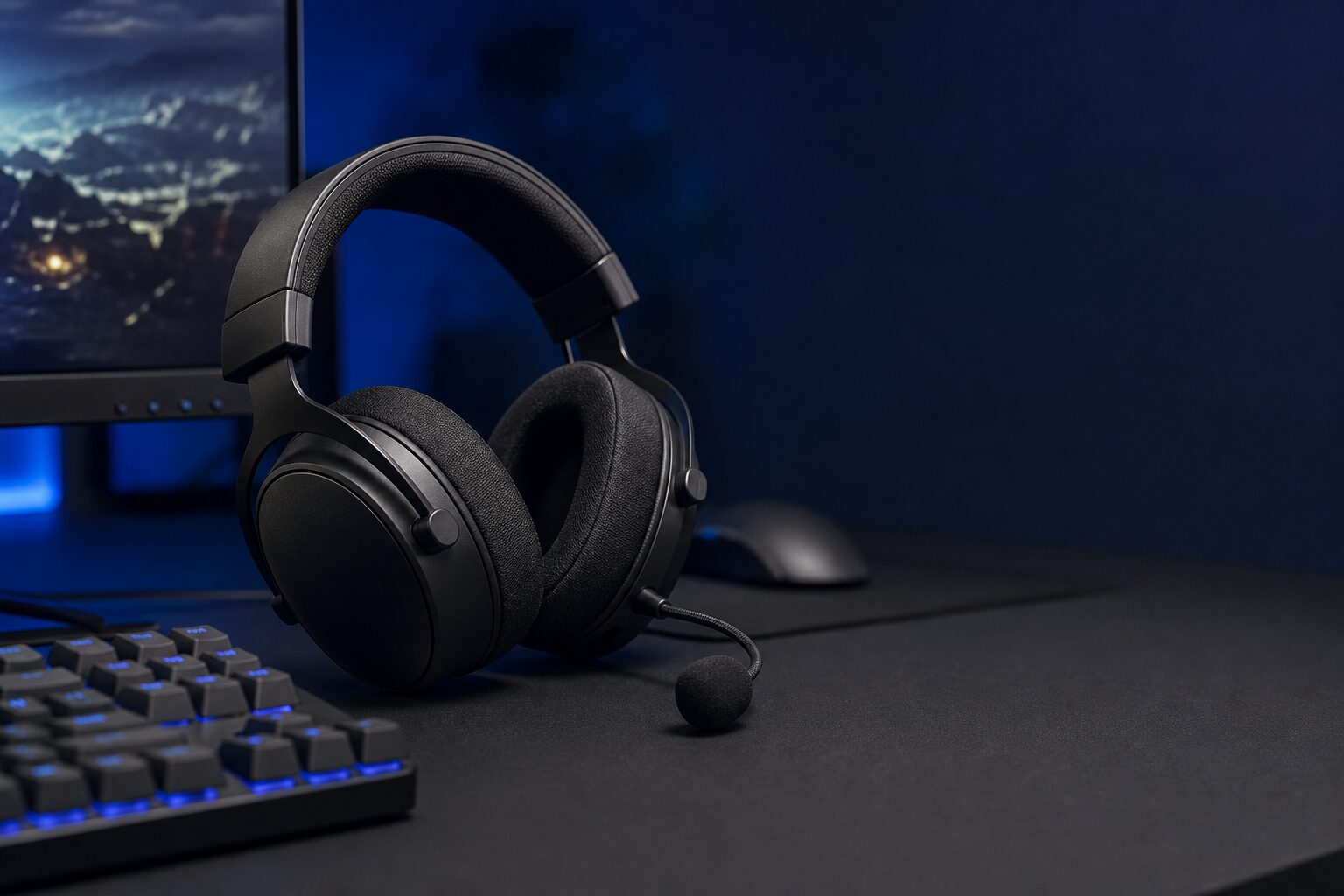
夜間のボイスチャットや対戦ゲームが中心なら、先にヘッドセットが向いています。日中の作業・動画・ソロゲームまで快適にしたいなら、PCスピーカーを追加すると使い分けやすくなります。
PCスピーカーはモニターの下に置いてもよいですか?
モニター下の有効高さと背面端子のスペースが足りれば置けます。ただし耳の方向へ音が向きにくくなる場合があるため、付属スタンドや角度調整の可否も確認してください。
白いPCスピーカーだけを比較したい場合は?
白デスクに合わせる色味、ケーブルの見え方、白モデルの展開を重視するなら、白PCスピーカーの選び方で条件を絞ってください。
まとめ
PCスピーカーは、まず机に置ける寸法とPCへの接続方式を決め、その後にゲーム・作業・編集のどれを重視するかで選ぶと失敗しにくくなります。コンパクトなゲーム用ならG2000、USB-C中心の作業兼用ならM60、入力の多さと調整を優先するならMR3が比較の起点になります。
次に読む記事
- 白PCスピーカーの選び方:白デスクに合わせる色味・ケーブル・省スペース性まで比較したい人向け
- 白統一ゲーミングデスクの作り方:スピーカーを含めたデスク全体の配置を考えたい人向け
- ゲーミングヘッドセットおすすめ:ボイスチャットや夜間利用を優先したい人向け