はじめに
この記事にはアフィリエイト広告(楽天市場・Amazon)を含みます。製品の評価は、リンクの有無に関係なく独立した基準で行っています。
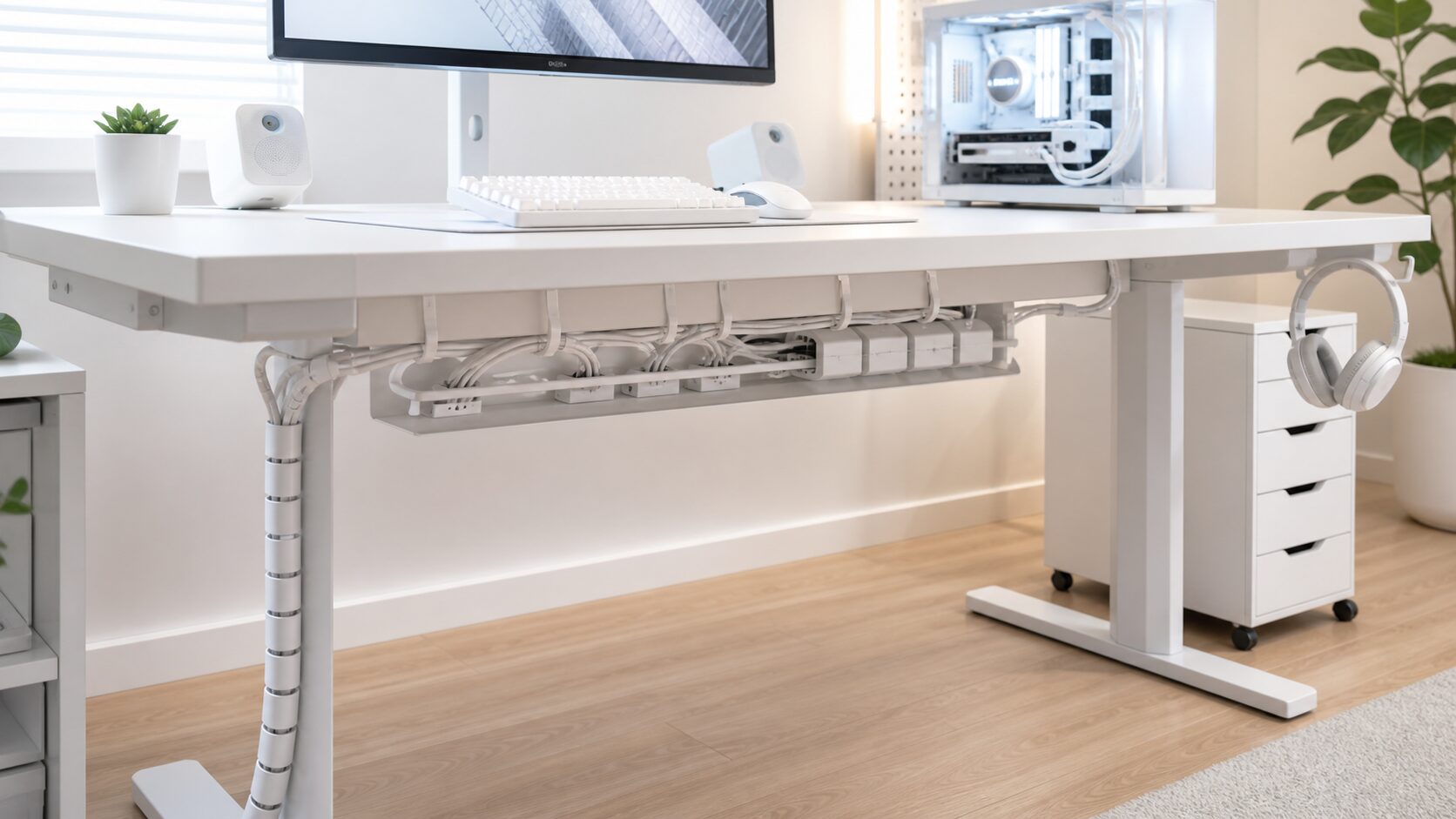
白いデスクは明るく清潔に見える一方、黒い電源コードや余ったケーブルが目立ちます。配線整理で重要なのは、ケーブルを白に買い替えることではありません。電源タップを床から浮かせ、天板裏に幹線を作り、見える区間だけを短くすることです。
この記事では、PC・モニター・ゲーム機があるデスクを想定し、配線を隠す順番、安全上の注意、昇降デスクで失敗しない余長の残し方まで解説します。
デスク全体の設計から見直す場合は、先に白統一ゲーミングデスクの作り方を確認してください。
結論:配線は「床・天板裏・机上」の3層に分ける
配線を一本ずつ隠そうとすると、追加や交換のたびに崩れます。次の3層に分けると管理しやすくなります。
| 層 | 置くもの | 目標 |
|---|---|---|
| 床 | 壁コンセントからの電源線、PC本体への太い線 | 床を横切らせない |
| 天板裏 | 電源タップ、ACアダプター、余長 | ケーブルトレー内に集約 |
| 机上 | キーボード、マウス、充電線 | 見える長さを最小限にする |
白統一では「すべて白いケーブルにする」より、黒い配線を天板裏へ隠すほうが安く、機器を替えても維持できます。
白デスクの配線を隠す7手順
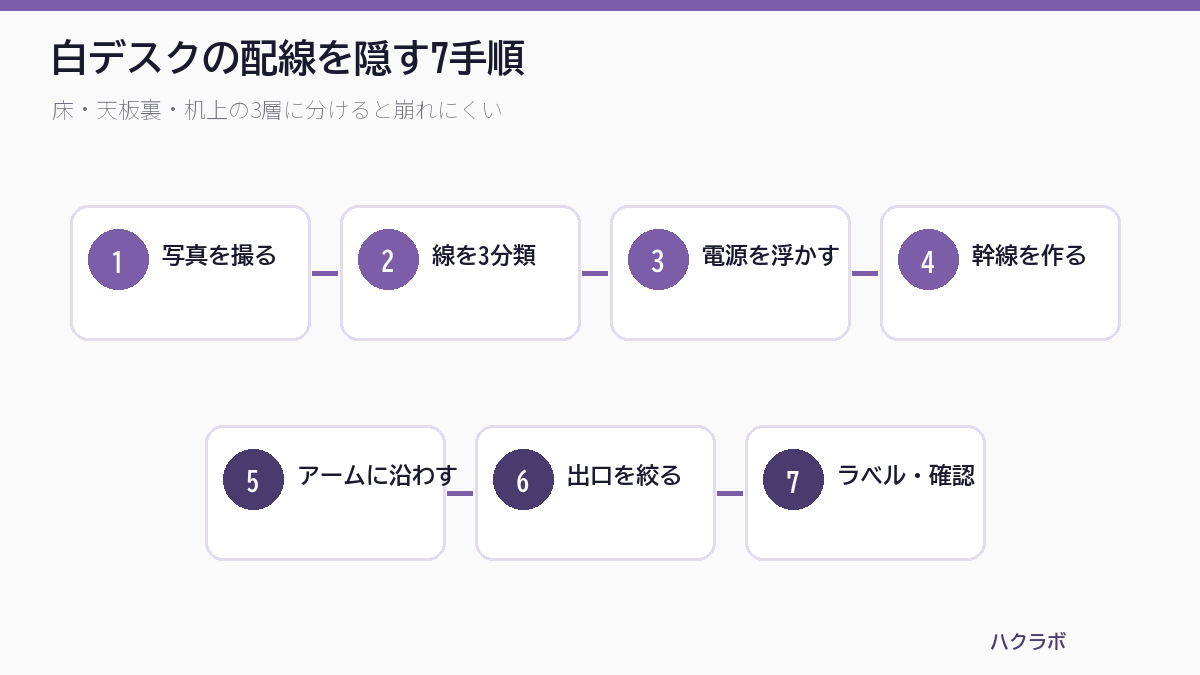
1. 写真を撮ってから全ケーブルを外す
作業前にPC背面、モニター端子、電源タップを撮影します。その後、機器の電源を切ってコンセントを抜き、使っていないケーブルを除外します。
「いつか使う」ケーブルを机の下に残すと、整理後も束が太いままです。予備は別の収納へ移し、デスクには常用分だけを戻します。
2. 電源・映像・USBに分ける
外したケーブルを次の3群に分けます。
- 電源:PC、モニター、スピーカー、充電器
- 映像:DisplayPort、HDMI
- USB・通信:キーボード、マウス、USBハブ、LAN
太い電源線と細いUSB線を最初から同じ束にすると、機器交換が面倒になります。大きな束を1本作るのではなく、役割別に2〜3本へ分けるのが実用的です。
3. 電源タップを天板裏へ浮かせる
床の電源タップは、配線が放射状に広がる原因です。ケーブルトレーや専用ホルダーで天板裏へ移します。大型のACアダプターを使う場合は、トレーの高さと幅を先に測ってください。
楽天市場:デスク用ケーブルトレーを見る
Amazon:デスク用ケーブルトレーを見る
※価格は変動します。最新価格は各販売ページでご確認ください。
4. 天板裏に一本の「幹線」を作る
トレーからPC側、モニターアーム側へ通る経路を決めます。面ファスナー式の結束バンドで20〜30cm間隔を目安にまとめ、粘着式クリップやクランプで天板裏へ固定します。
結束バンドは締め直せる面ファスナー式が向きます。使い切りの細い結束バンドを強く締めると、追加配線が難しく、ケーブルを傷める原因にもなります。
幹線の位置まで決まると、次は「デスク全体の構成」と「モニター周りの浮かせ方」を詰める段階です。配線まで含めて白デスク全体を組み直したい人は白統一ゲーミングデスクの作り方、机上スペースを増やしながら配線を減らしたい人は、まず耐荷重・固定方法・可動域からモニターアームおすすめを比較してください。白を条件に候補を絞る場合はモニターアーム 白 おすすめ 12 選もあわせて確認できます。
5. モニター配線はアームに沿わせる
モニターアームを使う場合は、電源線と映像線をアームの支柱・可動部に沿わせます。ただし関節部分はぴったり固定せず、画面を動かせる余裕を残します。
モニターアームは机上を広げる効果もあります。対応重量や色味の選び方はモニターアーム 白 おすすめ 12 選で比較しています。
6. 机上へ出す線は出口を1〜2か所に絞る
充電ケーブルや有線キーボードの線は、デスク奥の左右どちらか、またはモニター下へ集約します。ケーブルクリップを出口に置くと、未使用時に線が床へ落ちません。
白いスリーブは、隠せない区間だけに使うと効果的です。天板裏まで白色化する必要はありません。
7. ラベルを付けて動作確認する
電源タップ側のプラグへ「PC」「右モニター」「充電器」のようにラベルを付けます。最後に一本ずつ接続し、映像、USB、充電、ネットワークを確認します。
交換頻度が高い機器は、束の外側へ配置してください。USBハブや充電器まで奥へ固定すると、差し替えのたびに配線全体をほどくことになります。
昇降デスクは余長不足に注意
昇降デスクでは、最上位まで上げた状態を基準に長さを決めます。壁コンセントから天板裏までの電源線と、床置きPCから天板までの映像・USB線に余裕が必要です。
確認手順は次のとおりです。
- デスクを最上位まで上げる
- ケーブルが張らない位置で固定する
- 最下位まで下げ、余長が脚や床へ巻き込まれないか確認する
- 上下動を2〜3回繰り返す
PC本体も天板下ホルダーへ固定すると上下が一体化し、必要な余長を減らせます。ただし吸排気口を塞がず、ケース重量に対応するホルダーを選んでください。
安全のために避けたい配線
電源タップ同士を連結しない
差込口が足りなくても、電源タップへ別の電源タップをつなぐ運用は避けます。壁コンセントへ直接つながる、必要口数と定格容量を満たした製品へ交換してください。
ACアダプターを密閉しない
ケーブルボックスへ電源タップと大型アダプターを詰め込みすぎると、熱がこもります。放熱できるトレーを選び、布や紙で覆わないようにします。
ケーブルを強く折らない
デスクの角やモニターアームの関節で鋭角に曲げないようにします。特に太い映像ケーブルと電源ケーブルは、自然な曲線を保って固定してください。
最小構成で必要な配線整理用品
| 用品 | 優先度 | 用途 |
|---|---|---|
| ケーブルトレー | 高 | 電源タップと余長を天板裏へ集約 |
| 面ファスナー結束バンド | 高 | 役割別の束を作る |
| ケーブルクリップ | 高 | 机上へ出す線の出口を固定 |
| 配線スリーブ | 中 | 隠せない複数線を一本に見せる |
| ラベル | 中 | 電源・端子の交換を楽にする |
| ケーブルボックス | 低 | 床置きが避けられない場合のみ |
最初から全用品を買う必要はありません。ケーブルトレー、面ファスナー、クリップの3点で大半は整います。
よくある質問
白いケーブルへ全部交換したほうがきれいですか?
交換できるUSBやLANは白にすると整いますが、機器付属の電源線まで無理に交換する必要はありません。対応仕様を誤るリスクがあるため、純正電源線は隠す方針が安全です。
賃貸でも天板裏へ固定できますか?
クランプ式トレーなら天板へ穴を開けずに設置できます。粘着式は天板表面を傷めることがあるため、目立たない場所で確認してください。
PCを床置きしたままでも配線を隠せますか?
可能です。PCをデスク脚の近くへ寄せ、PCから天板裏までの線を一本のスリーブへまとめます。吸気口と壁の距離、清掃しやすさは確保してください。
まとめ
白ゲーミングデスクの配線は、色を揃えるよりも、電源タップを浮かせて天板裏に幹線を作るほうが効果的です。床・天板裏・机上の3層に分け、交換頻度の高い線を外側へ置けば、見た目とメンテナンス性を両立できます。
配線まで含めて白デスク全体を組み直したい人は白統一ゲーミングデスクの作り方、机上を広くしながら配線を隠したい人はモニターアームおすすめで耐荷重・固定方法・可動域を比較してください。白を条件に候補を絞る場合はモニターアーム 白 おすすめ 12 選を確認すると判断しやすくなります。
コメント