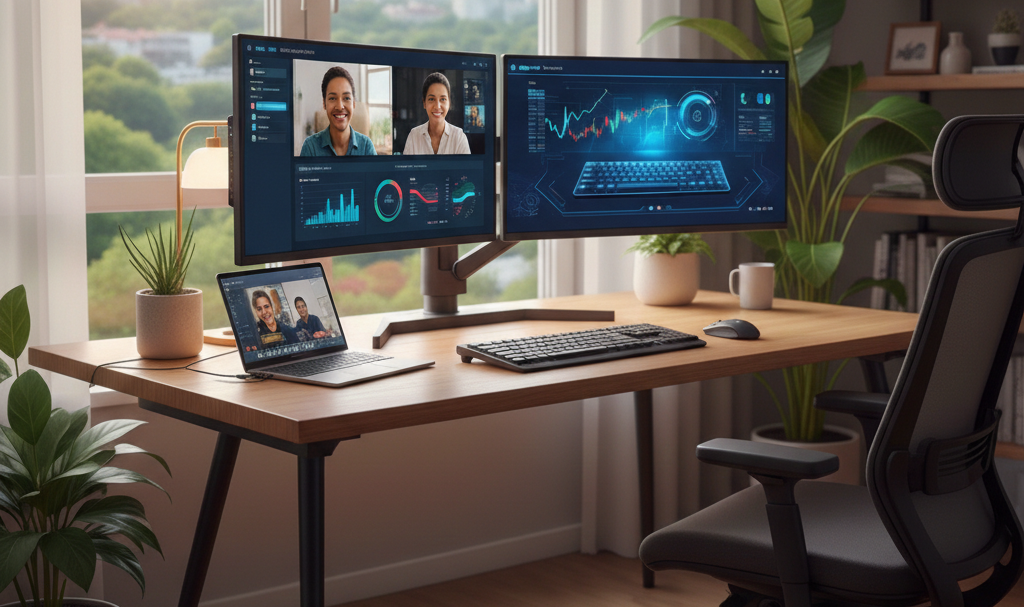
テレワークや在宅勤務でノートPCだけを使っていると、画面が小さくて作業効率が落ちると感じていませんか?
外部モニターを1台追加するだけで:
- ✅ 作業領域が約3倍に広がる
- ✅ 複数のウィンドウを同時に開ける
- ✅ 生産性が30〜40%向上する
本記事では、テレワークに最適なモニターの選び方から、2026年1月時点で本当におすすめできる製品まで徹底解説します。
📊 まず結論!用途別おすすめモニター早見表
※商品名をクリックすると楽天のページへ飛べます
| 用途・条件 | おすすめモニター | 価格 | ポイント |
|---|---|---|---|
| とにかく安く始めたい | ASUS VA249HG | 約11,980円 | IPSパネルでこの価格は破格 |
| 標準的な事務作業 | Dell S2425HS | 約21,800円 | 調整機能充実、長時間作業◎ |
| 27インチWQHD | KTC H27T22C | 約24,980円 | 高解像度でコスパ最強 |
| USB Type-C搭載 | JAPANNEXT JN-IPS27Q-C6 | 約29,980円 | ケーブル1本で接続+給電 |
| 目の疲れを最小限に | EIZO FlexScan EV2480 | 約45,230円 | 業界最高峰の目への優しさ |
| 4K高解像度作業 | LG 27UP850-W | 約50,303円 | 4K+USB Type-C給電96W |
| 持ち運び重視 | モバイルモニター15.6 | 約12,990円 | カフェでも使える軽量設計 |
なぜテレワークにモニターが必要なのか
ノートPC vs 外部モニターの作業領域比較
【ノートPC 14インチ】
画面サイズ: 約30cm × 17cm
表示面積: 約510cm²

【外部モニター 24インチ追加】
画面サイズ: 約53cm × 30cm
表示面積: 約1,590cm²

➡️ 作業領域が約3倍に拡大!
モニター導入で得られる具体的メリット
| メリット | 具体例 |
|---|---|
| 複数アプリ同時表示 | Excel作業しながらメール確認、資料参照 |
| Web会議の質向上 | 相手の顔を見ながら資料を同時表示 |
| ウィンドウ切替削減 | 集中力が途切れず、作業効率30%以上UP |
| 姿勢改善 | 目線の高さを調整でき、肩こり・首の疲れ軽減 |
| 資料の全体把握 | PowerPointやPDF全体を一目で確認可能 |
💡 実際のデータ: Dell社の調査によると、テレワークをするPCモニターユーザーの約60%が作業効率の低下を報告。その主な原因が「作業スペースの不足」です。
テレワーク用モニターを選ぶ前に知っておきたい基礎知識
1️⃣ サイズ選び|デスクの広さと作業内容で決める
| サイズ | 推奨デスク幅 | 価格帯 | おすすめの人 | 視聴距離 |
|---|---|---|---|---|
| 21〜24インチ | 60〜70cm | 1.5〜2.5万円 | 省スペース重視、一般事務 | 約50cm |
| 24〜27インチ | 70cm以上 | 2〜4万円 | 最も人気、バランス型 | 50〜70cm |
| 27インチ以上 | 80cm以上 | 3〜10万円 | 動画編集、デザイン作業 | 70〜100cm |
📌 迷ったらコレ: オフィスで最も使われているのは23.8〜27インチ。このサイズなら失敗しにくいです。
2️⃣ 解像度の違いを理解する
| 解像度 | ピクセル数 | おすすめサイズ | 価格帯 | 向いている作業 |
|---|---|---|---|---|
| フルHD | 1920×1080 | 24インチ以下 | 1.5〜3万円 | 一般的な事務作業、Web会議 |
| WQHD | 2560×1440 | 27インチ | 2.5〜5万円 | Excel、プログラミング |
| 4K | 3840×2160 | 27インチ以上 | 3万円〜 | 写真編集、動画編集、CAD |
解像度別の情報量比較:
- フルHD: ■
- WQHD: ■■ (約1.8倍)
- 4K: ■■■■ (フルHDの4倍)
💡 結論: 一般的な事務作業なら24インチ フルHDまたは27インチ WQHDで十分です。
3️⃣ パネルの種類|IPSパネルが最もおすすめ
| パネル種類 | 視野角 | 色再現性 | 価格 | テレワーク適性 |
|---|---|---|---|---|
| IPSパネル | ⭐⭐⭐⭐⭐ | ⭐⭐⭐⭐⭐ | やや高 | ✅ 最適 |
| VAパネル | ⭐⭐⭐ | ⭐⭐⭐⭐ | 普通 | △ 可 |
| TNパネル | ⭐⭐ | ⭐⭐ | 安い | ❌ 非推奨 |
IPSパネルの特徴:
✅ どの角度から見ても色が変わりにくい
✅ 色再現性が高く、長時間作業でも目に優しい
✅ マルチディスプレイでも色の統一感がある
📌 推奨: テレワークで長時間画面を見続けるなら、IPSパネル一択です。
4️⃣ 接続端子の確認|USB Type-Cがあると便利
| 端子タイプ | 特徴 | 給電 | おすすめ度 |
|---|---|---|---|
| USB Type-C | 映像+音声+データ+給電が1本で完結 | ⭐⭐⭐ 最大65〜100W | ⭐⭐⭐⭐⭐ |
| HDMI | 最も一般的、4K対応多数 | ❌ 不可 | ⭐⭐⭐⭐ |
| DisplayPort | 高解像度・高リフレッシュレート | ❌ 不可 | ⭐⭐⭐ |
| VGA/DVI | 古い規格、画質劣る | ❌ 不可 | ⭐ |
USB Type-C接続のメリット:
【従来の接続】
ノートPC ━━ 電源ケーブル
       ┗━━ HDMIケーブル ━━ モニター
       ┗━━ USBハブ

【USB Type-C接続】
ノートPC ━━ USB Type-Cケーブル1本 ━━ モニター
                                 (給電+映像を同時伝送)

➡️ デスク周りがスッキリ!
💡 特におすすめ: MacBookユーザー、モバイルノートPCユーザーはUSB Type-C搭載モニターが超便利です。
5️⃣ 目に優しい機能|長時間作業に必須
| 機能 | 効果 | 重要度 |
|---|---|---|
| ブルーライト低減 | 目の疲れ・睡眠への影響を軽減 | ⭐⭐⭐⭐⭐ |
| フリッカーフリー | 画面のちらつき抑制 | ⭐⭐⭐⭐⭐ |
| ノングレア(非光沢) | 映り込み少なく長時間作業向き | ⭐⭐⭐⭐⭐ |
| 高さ調整機能 | 目線に合わせて調整、姿勢改善 | ⭐⭐⭐⭐ |
| ピボット(縦表示) | 長文書類・コーディングに便利 | ⭐⭐⭐ |
✅ チェックポイント: 最低でも「ブルーライト低減」「フリッカーフリー」「ノングレア」の3つは必須です。
【価格帯別】テレワークにおすすめのモニター15選
ここからは、2026年1月時点の楽天市場のランキングと口コミを徹底分析し、本当におすすめできる製品を価格帯別・サイズ別にご紹介します。
🏆【1万円台】コスパ重視のおすすめモニター
Dell SE2225HM(21.5インチ)
価格: 約10,980円
| 項目 | 詳細 |
|---|---|
| 解像度 | フルHD(1920×1080) |
| パネル | VA |
| 端子 | HDMI×1、VGA×1 |
💡 おすすめポイント:
- ✅ 1万円前半の最安値クラス
- ✅ 省スペースで設置しやすい
- ✅ Dellブランドの信頼性
👤 こんな人におすすめ:
とにかく安く始めたい方、狭いデスク環境の方
⭐⭐⭐⭐⭐ ASUS VA249HG(23.8インチ)【編集部イチオシ】
価格: 約11,980円
| 項目 | 詳細 |
|---|---|
| 解像度 | フルHD(1920×1080) |
| パネル | IPSパネル |
| リフレッシュレート | 120Hz |
| 端子 | HDMI×2、VGA×1 |
| 目への優しさ | ブルーライト軽減、フリッカーフリー |
💡 おすすめポイント:
- ✅ 1万円台でIPSパネル搭載は破格
- ✅ 目に優しい機能が充実
- ✅ 120Hzで動きが滑らか
- ✅ コスパ最強クラス
👤 こんな人におすすめ:
初めてテレワーク用モニターを買う方、予算を抑えたい方
I-O DATA KH-A241DB(23.8インチ)
価格: 約15,980円
| 項目 | 詳細 |
|---|---|
| 解像度 | フルHD(1920×1080) |
| パネル | ADS(IPS相当) |
| リフレッシュレート | 75Hz |
| 端子 | HDMI×1 |
| 保証 | 3年保証 |
💡 おすすめポイント:
- ✅ 日本メーカーで安心の3年保証
- ✅ 3辺フレームレスでスタイリッシュ
- ✅ マルチディスプレイにも最適
👤 こんな人におすすめ:
国内メーカー品が良い方、保証を重視する方
🏆【2万円台】バランス重視のおすすめモニター
⭐⭐⭐⭐⭐ Dell S2425HS(23.8インチ)【調整機能No.1】
価格: 約21,800円
| 項目 | 詳細 |
|---|---|
| 解像度 | フルHD(1920×1080) |
| パネル | IPSパネル |
| リフレッシュレート | 144Hz |
| 端子 | HDMI×2 |
| 調整機能 | 高さ調整、ピボット、チルト、スイベル(全対応) |
| スピーカー | 内蔵 |
💡 おすすめポイント:
- ✅ 調整機能が超充実(上下左右+回転+縦表示)
- ✅ 自分に合った高さ・角度に完全カスタマイズ可能
- ✅ 内蔵スピーカー付き
- ✅ 長時間作業に最適
👤 こんな人におすすめ:
姿勢を重視する方、肩こり・首の疲れに悩む方
PHILIPS 27E2N2500/11(27インチ)
価格: 約20,980円
| 項目 | 詳細 |
|---|---|
| 解像度 | QHD(2560×1440) |
| パネル | IPSパネル |
| リフレッシュレート | 120Hz |
| 端子 | HDMI、DisplayPort |
💡 おすすめポイント:
- ✅ ローブルーモード搭載で目に優しい
- ✅ SmartContrastで自動調整
- ✅ 27インチWQHDでこの価格は魅力的
👤 こんな人におすすめ:
27インチの大画面が欲しい方、目の疲れを気にする方
⭐⭐⭐⭐⭐ KTC H27T22C(27インチ)【コスパ最強】
価格: 約24,980円
| 項目 | 詳細 |
|---|---|
| 解像度 | WQHD(2560×1440) |
| パネル | IPSパネル |
| リフレッシュレート | 100Hz |
| 端子 | HDMI×2、DisplayPort |
💡 おすすめポイント:
- ✅ 2万円台でWQHD+IPSパネル
- ✅ 27インチで作業領域が広い
- ✅ コスパ最強クラス
👤 こんな人におすすめ:
27インチの高解像度モニターを安く手に入れたい方
🏆【3万円台】高機能モデルのおすすめモニター
⭐⭐⭐⭐⭐ JAPANNEXT JN-IPS27Q-C6(27インチ)【コスパ◎】
価格: 約29,980円
| 項目 | 詳細 |
|---|---|
| 解像度 | WQHD(2560×1440) |
| パネル | IPSパネル |
| 端子 | HDMI、DisplayPort、USB Type-C(最大65W給電) |
| 色域 | sRGB 100% |
💡 おすすめポイント:
- ✅ USB Type-C給電対応でこの価格は超コスパ
- ✅ sRGB 100%の広色域
- ✅ 国内ブランドで安心
👤 こんな人におすすめ:
USB Type-C搭載で予算を抑えたい方
BenQ GW2485TC(24インチ)
価格: 約31,819円
| 項目 | 詳細 |
|---|---|
| 解像度 | フルHD(1920×1080) |
| パネル | IPSパネル |
| 端子 | HDMI、DisplayPort、USB Type-C(65W給電) |
| 特殊機能 | ブライトネスインテリジェンスプラス(B.I.+) |
💡 おすすめポイント:
- ✅ 環境光に応じて自動で輝度調整
- ✅ 目に優しいアイケア技術
- ✅ USB Type-C 65W給電対応
👤 こんな人におすすめ:
自動調整機能が欲しい方、BenQブランドが好きな方
Dell S2722DC(27インチ)
価格: 約36,800円
| 項目 | 詳細 |
|---|---|
| 解像度 | QHD(2560×1440) |
| パネル | IPSパネル |
| 端子 | HDMI、DisplayPort、USB Type-C(65W給電) |
💡 おすすめポイント:
- ✅ USB Type-C 65W給電対応
- ✅ USBハブ機能付き
- ✅ ビジネス向けプロフェッショナルモデル
👤 こんな人におすすめ:
Dellブランドが好きな方、USB Type-C搭載で予算3万円台の方
🏆【4万円以上】プレミアムモデルのおすすめモニター
⭐⭐⭐⭐⭐ EIZO FlexScan EV2480(23.8インチ)【目の疲れ最小限】
価格: 約45,230円
| 項目 | 詳細 |
|---|---|
| 解像度 | フルHD(1920×1080) |
| パネル | IPSパネル |
| 端子 | HDMI、DisplayPort、USB Type-C(70W給電) |
| 保証 | 5年間保証 |
| 特殊機能 | 約1cd/m²まで輝度を下げられる |
💡 おすすめポイント:
- ✅ 国内工場で1台ずつ色調整・検査
- ✅ 業界最高峰の目への優しさ
- ✅ 低輝度でも高画質を維持
- ✅ 5年間保証で長く使える
- ✅ USB Type-C 70W給電対応
👤 こんな人におすすめ:
目の疲れを最小限にしたい方、長時間作業が多い方、品質重視の方
⭐⭐⭐⭐⭐ LG 27UP850-W(27インチ)【4K高解像度】
価格: 約50,303円
| 項目 | 詳細 |
|---|---|
| 解像度 | 4K(3840×2160) |
| パネル | IPSパネル |
| 端子 | HDMI×2、DisplayPort、USB Type-C(96W給電) |
| 特殊機能 | HDR400対応 |
💡 おすすめポイント:
- ✅ 4K解像度で作業領域が超広い
- ✅ USB Type-Cで最大96W給電
- ✅ 高さ調整・ピボット対応
- ✅ HDR400対応で映像が美しい
👤 こんな人におすすめ:
写真編集、動画編集、デザイン作業をする方
Dell U2725QE(27インチ)【最上位モデル】
価格: 約99,014円
| 項目 | 詳細 |
|---|---|
| 解像度 | 4K(3840×2160) |
| パネル | IPS Black |
| リフレッシュレート | 120Hz |
| 端子 | HDMI、DisplayPort、Thunderbolt 4 |
| 色域 | 99% DCI-P3 |
💡 おすすめポイント:
- ✅ 環境光センサー搭載で自動輝度調整
- ✅ Thunderbolt 4対応
- ✅ デイジーチェーン接続可能
- ✅ プロフェッショナル向け最上位
👤 こんな人におすすめ:
プロクリエイター、最高品質を求める方
🏆【モバイルモニター】持ち運び重視の方向け
モバイルモニター 15.6インチ【楽天人気No.1】
価格: 約12,990円
| 項目 | 詳細 |
|---|---|
| 解像度 | フルHD(1920×1080) |
| パネル | IPSパネル |
| 端子 | USB Type-C、HDMI |
| 重量 | 約600〜800g |
💡 おすすめポイント:
- ✅ 軽量でカフェ・コワーキングスペースでも使える
- ✅ 専用ケース付きで持ち運び便利
- ✅ 使わない時は片付けられる
👤 こんな人におすすめ:
仕事部屋がない方、場所を変えて作業する方、ワンルーム住まいの方
JAPANNEXT JN-MD-IPS1730FHDR-N(17.3インチ)
価格: 約29,073円
| 項目 | 詳細 |
|---|---|
| 解像度 | フルHD(1920×1080) |
| パネル | IPSパネル |
| 端子 | USB Type-C、mini HDMI |
| 特殊機能 | HDR対応 |
💡 おすすめポイント:
- ✅ 17.3インチの大画面モバイルモニター
- ✅ HDR対応で映像美しい
- ✅ 日本ブランドで安心
👤 こんな人におすすめ:
モバイルでも大画面が欲しい方
📊 全15製品の比較一覧表
※商品名をクリックすると楽天のページへ飛べます
| 製品名 | サイズ | 解像度 | パネル | 価格 | USB Type-C | おすすめ度 |
|---|---|---|---|---|---|---|
| Dell SE2225HM | 21.5 | フルHD | VA | 約10,980円 | ❌ | ⭐⭐⭐ |
| ASUS VA249HG | 23.8 | フルHD | IPS | 約11,980円 | ❌ | ⭐⭐⭐⭐⭐ |
| I-O DATA KH-A241DB | 23.8 | フルHD | ADS | 約15,980円 | ❌ | ⭐⭐⭐⭐ |
| Dell S2425HS | 23.8 | フルHD | IPS | 約21,800円 | ❌ | ⭐⭐⭐⭐⭐ |
| PHILIPS 27E2N2500/11 | 27 | QHD | IPS | 約20,980円 | ❌ | ⭐⭐⭐⭐ |
| KTC H27T22C | 27 | WQHD | IPS | 約24,980円 | ❌ | ⭐⭐⭐⭐⭐ |
| JAPANNEXT JN-IPS27Q-C6 | 27 | WQHD | IPS | 約29,980円 | ✅ | ⭐⭐⭐⭐⭐ |
| BenQ GW2485TC | 24 | フルHD | IPS | 約31,819円 | ✅ | ⭐⭐⭐⭐ |
| Dell S2722DC | 27 | QHD | IPS | 約36,800円 | ✅ | ⭐⭐⭐⭐ |
| EIZO FlexScan EV2480 | 23.8 | フルHD | IPS | 約45,230円 | ✅ | ⭐⭐⭐⭐⭐ |
| LG 27UP850-W | 27 | 4K | IPS | 約50,303円 | ✅ | ⭐⭐⭐⭐⭐ |
| Dell U2725QE | 27 | 4K | IPS Black | 約99,014円 | ✅ | ⭐⭐⭐⭐⭐ |
| モバイルモニター | 15.6 | フルHD | IPS | 約12,990円 | ✅ | ⭐⭐⭐⭐ |
| JAPANNEXT モバイル | 17.3 | フルHD | IPS | 約29,073円 | ✅ | ⭐⭐⭐⭐ |
🛠 テレワーク環境を快適にする周辺機器
モニターだけでなく、以下の周辺機器を合わせて導入すると、さらにテレワーク環境が快適になります。
モニターアーム
| メリット | 詳細 |
|---|---|
| デスクスペース有効活用 | モニター台座が不要になり、デスク下を広く使える |
| 自由な高さ・角度調整 | 自分の目線に完璧に合わせられる |
| デュアルモニター構築 | 2台のモニターを並べやすい |
おすすめ製品:
- エルゴトロン LX デスクマウント モニターアーム:約18,800円
- ✅ 業界標準の定番モデル
- ✅ 耐荷重〜11.3kg
- ✅ 10年保証
- Pixio モニターアーム シングル:約8,980円
- ✅ コスパ重視の方に
- ✅ 簡単取り付け
USBハブ・ドッキングステーション
| メリット | 詳細 |
|---|---|
| USBポート不足解消 | 複数の周辺機器を接続可能 |
| ケーブル1本で一括接続 | 出社とテレワーク切り替えが楽 |
| デスク周りスッキリ | 配線がまとまる |
おすすめ製品:
- Anker PowerExpand 13-in-1:約26,990円
- ✅ 13ポート搭載
- ✅ 4K対応HDMI
- ✅ 85W給電対応
- CalDigit TS5 Thunderbolt 4 Dock:約64,680円(プロ向け)
- ✅ Thunderbolt 4対応
- ✅ 最大98W給電
- ✅ プロフェッショナル向け最上位
Webカメラ・マイク
| メリット | 詳細 |
|---|---|
| 高画質で印象UP | ノートPC内蔵カメラより鮮明 |
| 音質向上 | 相手に聞き取りやすくなる |
| 会議の質向上 | プロフェッショナルな印象 |
おすすめ製品:
- Logicool C920n:約6,780円
- ✅ フルHD(1080p)対応
- ✅ 自動光補正
- ✅ デュアルマイク内蔵
- EMEET C960 4K:約6,399円
- ✅ 4K対応
- ✅ 90°広角
- ✅ ノイズリダクション
❓ よくある質問(FAQ)
Q1. テレワーク用モニターは何インチがおすすめですか?
A. 23.8インチ〜27インチがおすすめです。
| デスク幅 | おすすめサイズ |
|---|---|
| 60〜70cm | 23.8インチ |
| 70cm以上 | 27インチ |
迷ったら24インチを選べば失敗しにくいです。
Q2. モニターは縦置きと横置きどちらが良いですか?
A. 用途によります。
| 用途 | おすすめ向き |
|---|---|
| 一般的なオフィスワーク | 横置き |
| Web会議 | 横置き |
| 長いドキュメント閲覧 | 縦置き(ピボット) |
| プログラミング | 縦置き(ピボット) |
ピボット対応モニターを選べば、用途に応じて切り替えられます。
Q3. モニターの寿命はどれくらいですか?
A. 一般的に5〜10年程度です。
買い替えのサイン:
- ⚠️ バックライトの輝度が低下
- ⚠️ ドット抜けが増える
- ⚠️ 色むらが目立つ
- ⚠️ 電源が入りにくい
Q4. デュアルモニターにするメリットは?
A. 作業効率が格段に向上します。
具体的なメリット:
| シーン | 活用方法 |
|---|---|
| Excel作業 | 一方で作業、もう一方で参照資料表示 |
| Web会議 | 一方で相手の顔、もう一方で資料確認 |
| メール対応 | 一方で作業、もう一方でメール・Slack常時表示 |
| コーディング | 一方でコード、もう一方でドキュメント |
💡 生産性向上: デュアルモニター導入で作業効率が30〜40%向上するというデータもあります。
Q5. USB Type-C接続とHDMI接続の違いは?
A. USB Type-Cは1本で全て完結、HDMIは映像と音声のみです。
| 項目 | USB Type-C | HDMI |
|---|---|---|
| 映像伝送 | ✅ | ✅ |
| 音声伝送 | ✅ | ✅ |
| データ伝送 | ✅ | ❌ |
| 給電(ノートPCへ) | ✅ 最大65〜100W | ❌ |
| ケーブル本数 | 1本 | 電源ケーブルも必要 |
💡 結論: MacBookやモバイルノートPCユーザーにはUSB Type-C搭載モニターが圧倒的に便利です。
Q6. グレア(光沢)とノングレア(非光沢)どちらが良いですか?
A. テレワークにはノングレア(非光沢)がおすすめです。
| タイプ | メリット | デメリット | 用途 |
|---|---|---|---|
| ノングレア(非光沢) | 映り込み少ない、目が疲れにくい | 発色がやや地味 | テレワーク、長時間作業 |
| グレア(光沢) | 発色が鮮やか、動画が美しい | 照明・窓の光が映り込む | 動画視聴、写真鑑賞 |
✅ 推奨: 長時間作業するならノングレア一択です。
Q7. 4Kモニターは必要ですか?
A. 一般的な事務作業であればフルHDで十分です。
4Kがおすすめな人:
✅ 写真編集や動画編集をする方
✅ CADやデザイン作業をする方
✅ 複数のウィンドウを同時に開いて作業する方
✅ 27インチ以上の大画面モニターを使う方
フルHD・WQHDで十分な人:
✅ 一般的な事務作業
✅ Web会議
✅ ウェブブラウジング
✅ 予算を抑えたい方
Q8. モニターとテレビの違いは?
| 項目 | モニター | テレビ |
|---|---|---|
| チューナー | ❌ なし | ✅ あり |
| 画素密度 | 高い(文字が読みやすい) | 低い(近くで見ると粗い) |
| 入力遅延 | 低い | やや高い |
| 価格 | 同サイズなら安い | やや高い |
| PC作業適性 | ⭐⭐⭐⭐⭐ | ⭐⭐ |
💡 結論: 長時間のPC作業には専用モニターの方が快適です。
Q9. 中古モニターは買っても大丈夫ですか?
A. 新品を推奨します。中古にはリスクがあります。
中古モニターのリスク:
| リスク | 詳細 |
|---|---|
| ⚠️ ドット抜け・焼き付き | 見えない部分にある可能性 |
| ⚠️ バックライト劣化 | 暗くなっている場合がある |
| ⚠️ 保証が短いor無い | 故障時の対応が難しい |
| ⚠️ 衛生面 | 前所有者の使用環境不明 |
✅ 推奨: セール時期を狙えば新品でもお得に買えます。
Q10. モニターを買う時期はいつがおすすめですか?
A. 以下の時期がセールで安くなりやすいです。
| 時期 | セール名 | 割引率目安 |
|---|---|---|
| 12月〜1月 | 年末年始セール | 10〜30%OFF |
| 3月、6月、9月、12月 | 楽天スーパーセール | 10〜40%OFF |
| 7月 | Amazonプライムデー | 15〜35%OFF |
| 11月 | ブラックフライデー | 20〜40%OFF |
💡 ただし: 必要な時に購入するのが一番です。セールを待っている間に作業効率が落ちるのはもったいないです。
🎯 まとめ:テレワーク用モニターの選び方とおすすめ製品
テレワークや在宅勤務を快適にするためには、適切なモニターの導入が不可欠です。
✅ モニター選びの基本5ポイント
| ポイント | 推奨 |
|---|---|
| 1. サイズ | 23.8〜27インチ |
| 2. 解像度 | フルHD以上、27インチならWQHD以上 |
| 3. パネル | IPSパネル |
| 4. 接続端子 | USB Type-C搭載モデルが便利 |
| 5. 目への優しさ | ブルーライト低減、フリッカーフリー、ノングレア |
🏆 用途別おすすめモニター【最終推奨】
※商品名をクリックすると楽天のページへ飛べます
| 用途・予算 | おすすめモニター | 価格 |
|---|---|---|
| とにかく安く | ASUS VA249HG | 約11,980円 |
| 標準的な事務作業 | Dell S2425HS | 約21,800円 |
| 27インチWQHD | KTC H27T22C | 約24,980円 |
| コスパ重視+USB Type-C | JAPANNEXT JN-IPS27Q-C6 | 約29,980円 |
| 目の疲れ最小限 | EIZO FlexScan EV2480 | 約45,230円 |
| 4K高解像度作業 | LG 27UP850-W | 約50,303円 |
| 持ち運び重視 | モバイルモニター15.6 | 約12,990円 |
💡 最後に
外部モニターを1台追加するだけで、テレワークの作業効率は劇的に向上します。
モニター導入で得られる効果:
- ✅ 作業領域が約3倍に拡大
- ✅ 生産性が30〜40%向上
- ✅ 目の疲れ・肩こりの軽減
- ✅ Web会議の質向上
ノートPCの小さな画面で無理をせず、自分の環境に合った最適なモニターを選んで、快適なテレワーク環境を構築しましょう。
📌 購入前の最終チェックリスト:
- [ ] デスクの幅を測定した
- [ ] 用途に合ったサイズを決めた
- [ ] 予算を決めた
- [ ] USB Type-Cの必要性を確認した
- [ ] 楽天・Amazonのセール時期をチェックした
快適なモニターで、生産性の高い在宅勤務を実現してください!
コメント